Dev-C++ Editör ve Derleyici Kurulumu
C/C++ için iki seçeneğiniz var; sadece birini kurmanız yeterli
2. VS Code + MSYS2: Kodu VS Code'da yazar, terminalde
gcc ile derlersiniz. Tüm simülasyon klasörlerini tek pencerede görürsünüz; PATH ayarı gerekir.Hangisiyle devam etmek istediğinize siz karar verin ve sadece o sayfadaki adımları izleyin.
Dev-C++ nedir?
Dev-C++, C ve C++ için ücretsiz ve basit bir geliştirme ortamıdır (IDE). Editör ve TDM-GCC derleyicisi tek kurulumla birlikte gelir; ayrıca derleyici kurmanız veya PATH ayarı yapmanız gerekmez. Kodunuzu tek tuşla (F11) derleyip çalıştırabilirsiniz.
Bu sayfada Dev-C++'ı adım adım kuracak ve ilk C kodunuzu garaj simülasyonunda çalıştıracağız.
- Ücretsiz ve açık kaynak
- Windows 10 / 11
- Dev-C++ 5.11 + TDM-GCC 4.9.2 derleyicisi
- PATH ayarı gerekmez
- Kurulum süresi: yaklaşık 5–10 dakika
Dev-C++ kurulum dosyasını indirin
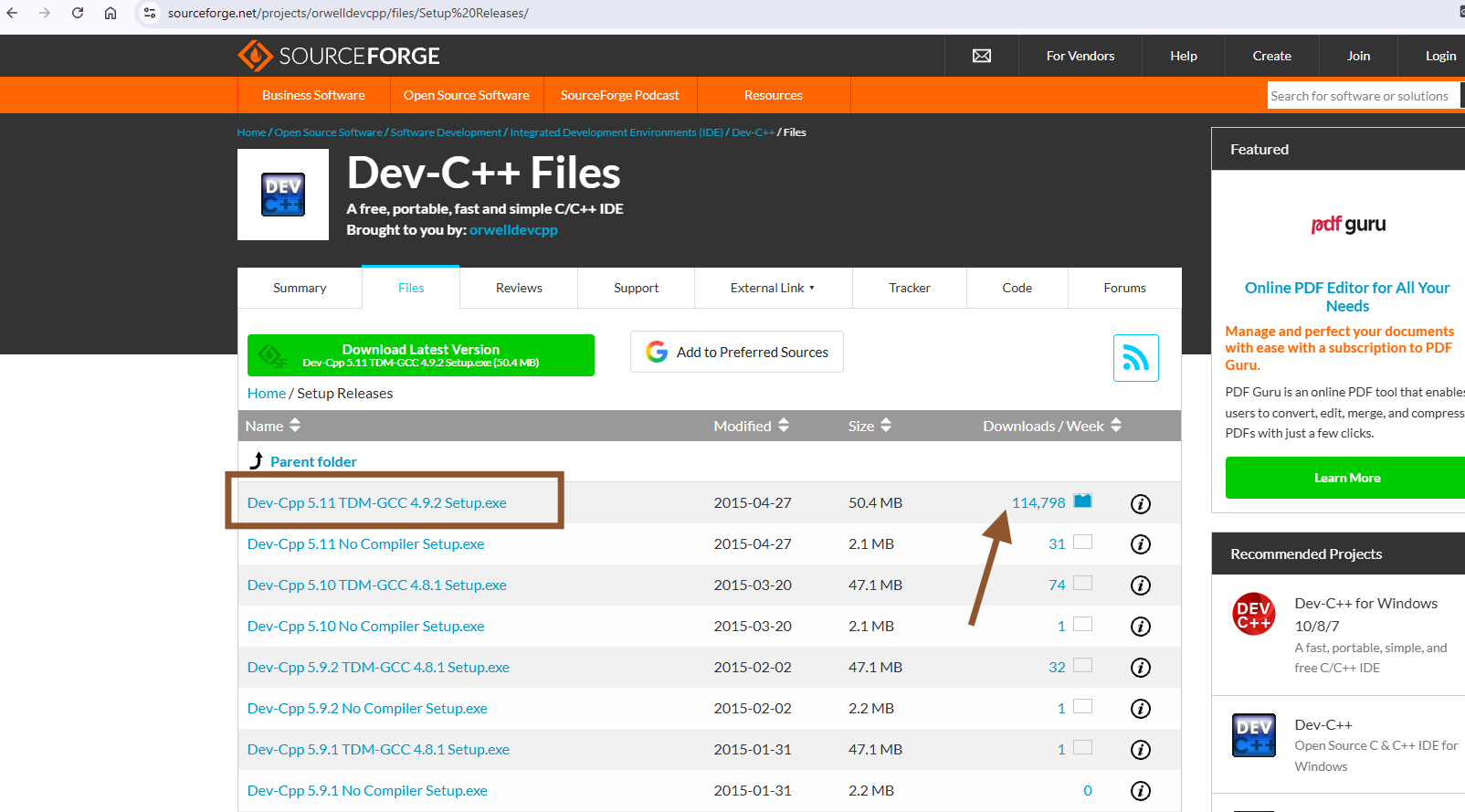
Tarayıcınızda Dev-C++'ın SourceForge'daki kurulum dosyaları sayfasını açın:
sourceforge.net/projects/orwelldevcpp/files/Setup Releases/
Listede Dev-C++'ın tüm sürümleri görünür. En üstteki Dev-Cpp 5.11 TDM-GCC 4.9.2 Setup.exe dosyasına tıklayın (resimde çerçeveyle işaretli). Downloads / Week sütununda en çok indirilen sürümün bu olduğunu görebilirsiniz (resimde okla gösterilmiş).
Adında TDM-GCC geçen dosya, Dev-C++ editörünü C/C++ derleyicisiyle birlikte kurar. Adında No Compiler geçen dosyaları indirmeyin; onlarda derleyici yoktur ve kodunuz derlenemez.
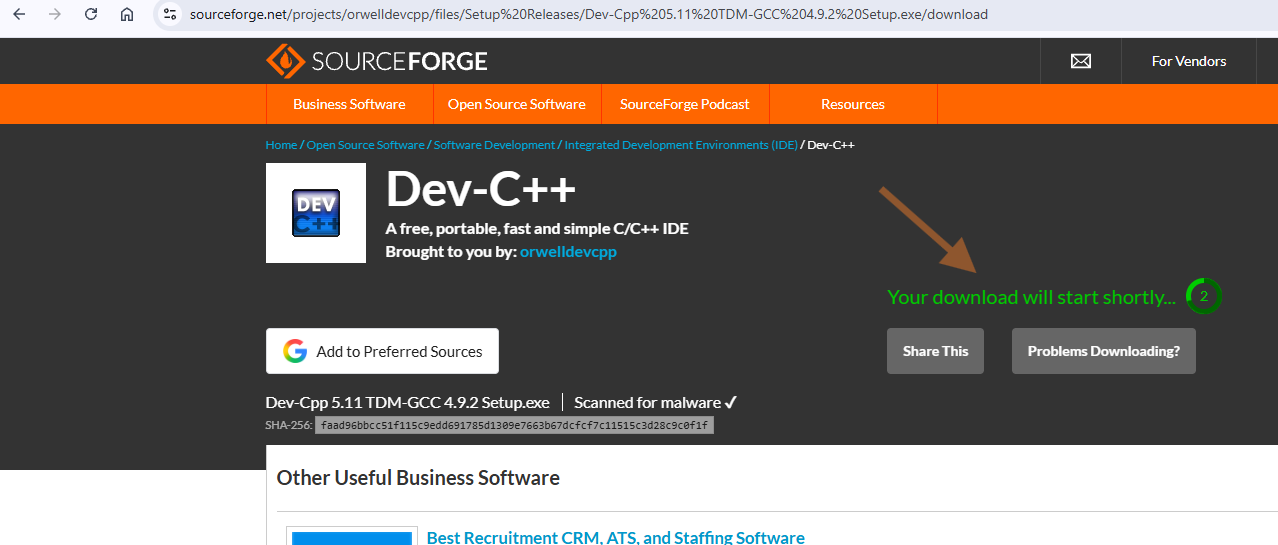
İndirmenin başlamasını bekleyin
SourceForge yeni bir sayfa açar ve Your download will start shortly... (indirmeniz birazdan başlayacak) yazısıyla geri sayım gösterir (resimde okla gösterilmiş). Birkaç saniye bekleyin; indirme kendiliğinden başlar.
Sayfadaki reklamlara ve Other Useful Business Software gibi önerilere tıklamayın; Dev-C++ ile ilgili değildir.
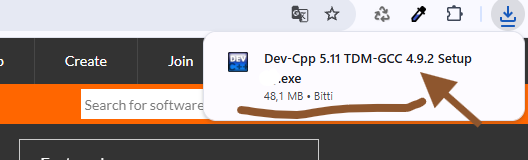
İndirilen kurulum dosyasını çalıştırın
İndirme bitince tarayıcının sağ üst köşesindeki indirme simgesine (aşağı ok) tıklayın. Listede Dev-Cpp 5.11 TDM-GCC 4.9.2 Setup.exe dosyasını göreceksiniz (yaklaşık 50 MB, resimde işaretli). Dosyaya tıklayarak kurulumu başlatın.
Dosyayı listede göremiyorsanız Windows Gezgini'nde İndirilenler (Downloads) klasörüne bakın.
Windows "Bu uygulamanın cihazınızda değişiklik yapmasına izin vermek istiyor musunuz?" diye sorarsa Evet deyin.
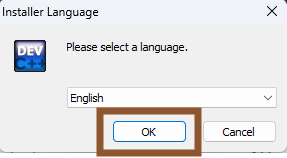
Kurulum dilini seçin
Kurulum Installer Language penceresiyle başlar ve kurulum ekranlarının dilini sorar. Listeden bir dil seçin (örnekte English) ve OK düğmesine tıklayın (resimde çerçeveyle işaretli).
Bu seçim sadece kurulum ekranlarının dilidir; Dev-C++'ın kendi dilini 10. adımda seçeceğiz.
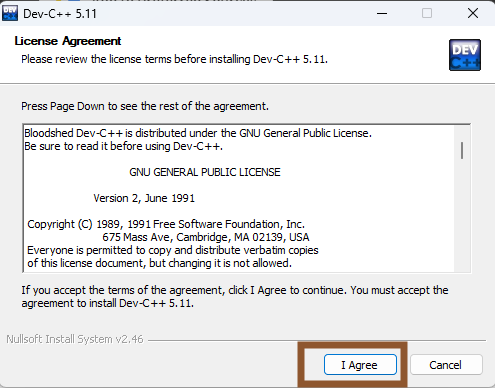
Lisans sözleşmesini kabul edin
License Agreement ekranında Dev-C++'ın lisans metni görünür. Dev-C++ GNU General Public License ile dağıtılan ücretsiz ve açık kaynaklı bir programdır.
Kuruluma devam etmek için I Agree (kabul ediyorum) düğmesine tıklayın (resimde çerçeveyle işaretli).
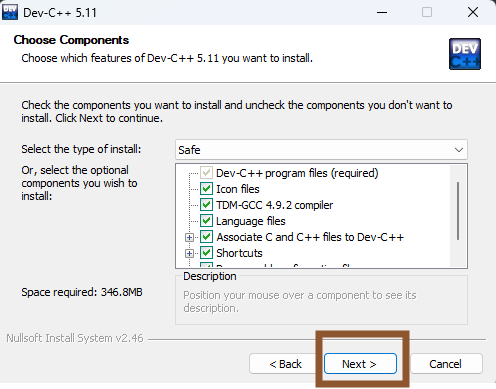
Kurulacak bileşenleri onaylayın
Choose Components ekranı kurulacak parçaları listeler. Varsayılan seçimi değiştirmeyin; listede TDM-GCC 4.9.2 compiler (C/C++ derleyicisi) satırının işaretli olduğunu kontrol edin.
Next düğmesine tıklayın (resimde çerçeveyle işaretli).
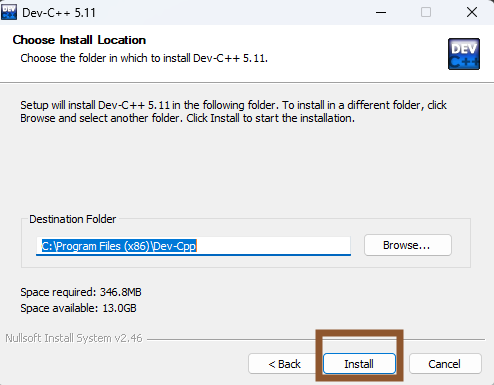
Kurulum klasörünü onaylayın ve kurun
Choose Install Location ekranı Dev-C++'ın nereye kurulacağını gösterir. Varsayılan klasör C:\Program Files (x86)\Dev-Cpp'dir; değiştirmenize gerek yoktur.
Install düğmesine tıklayarak kurulumu başlatın (resimde çerçeveyle işaretli).
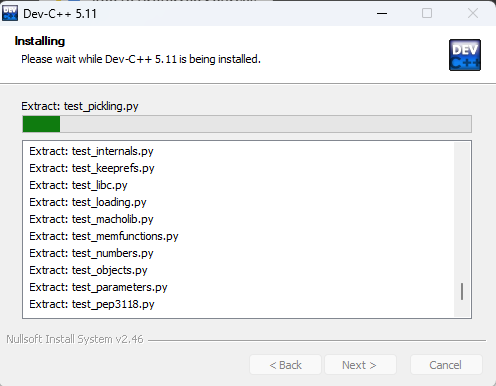
Kurulumun bitmesini bekleyin
Installing ekranında Dev-C++ ve derleyici dosyaları kopyalanır (Extract: ...). İlerleme çubuğu dolana kadar bekleyin; derleyiciyle birlikte çok sayıda dosya kurulduğu için bu işlem birkaç dakika sürebilir.
Bu sırada hiçbir düğmeye basmanız gerekmez.
Kurulumu bitirin ve Dev-C++'ı açın
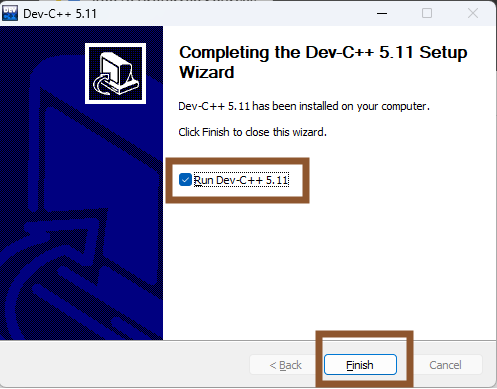
Completing the Dev-C++ 5.11 Setup Wizard ekranı kurulumun bittiğini gösterir.
Run Dev-C++ 5.11 kutusunun işaretli olduğundan emin olun ve Finish düğmesine tıklayın (ikisi de resimde çerçeveyle işaretli). Kurulum penceresi kapanır ve Dev-C++ ilk kez açılır.
İlk açılış ayarlarını yapın
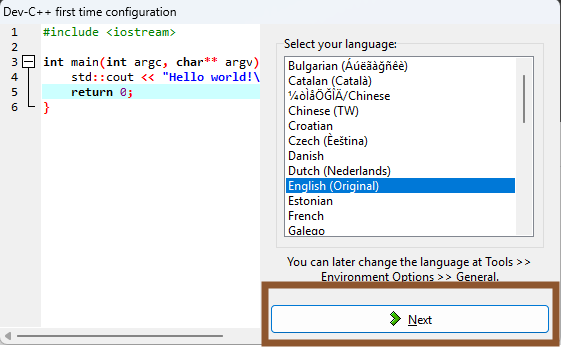
Dev-C++ ilk açılışta Dev-C++ first time configuration penceresini gösterir. Bu pencerede programın menü dilini (Select your language), ardından yazı tipi ve renk temasını seçebilirsiniz. Soldaki örnek kod seçimlerinizin nasıl görüneceğini gösterir.
Bir dil seçin (örnekte English (Original)) ve Next düğmesine tıklayın (resimde çerçeveyle işaretli). Sonraki ekranda yazı tipi ve tema için de varsayılanları bırakıp Next diyebilirsiniz.
Dili daha sonra Tools → Environment Options → General menüsünden değiştirebilirsiniz.
Ayarları tamamlayın
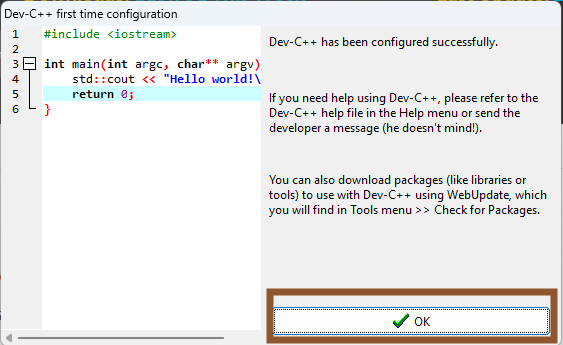
Dev-C++ has been configured successfully. mesajı ayarların tamamlandığını gösterir.
OK düğmesine tıklayın (resimde çerçeveyle işaretli). Dev-C++'ın ana penceresi açılır. Kurulum tamamdır; Dev-C++ kendi derleyicisini kullandığı için ayrıca derleyici kurmanız veya PATH ayarı yapmanız gerekmez.
Simülasyonu başlatın ve başlangıç dosyasını açın
Şimdi ilk C kodumuzu bir simülasyonda çalıştıralım. Örnekte Garaj simülasyonunu kullanıyoruz.
1. UDUSimp'i açın, sol menüden Garaj'ı seçin ve sağ alttaki Simülasyonu Başlat düğmesine tıklayın. Simülasyon ayrı bir pencerede açılır.
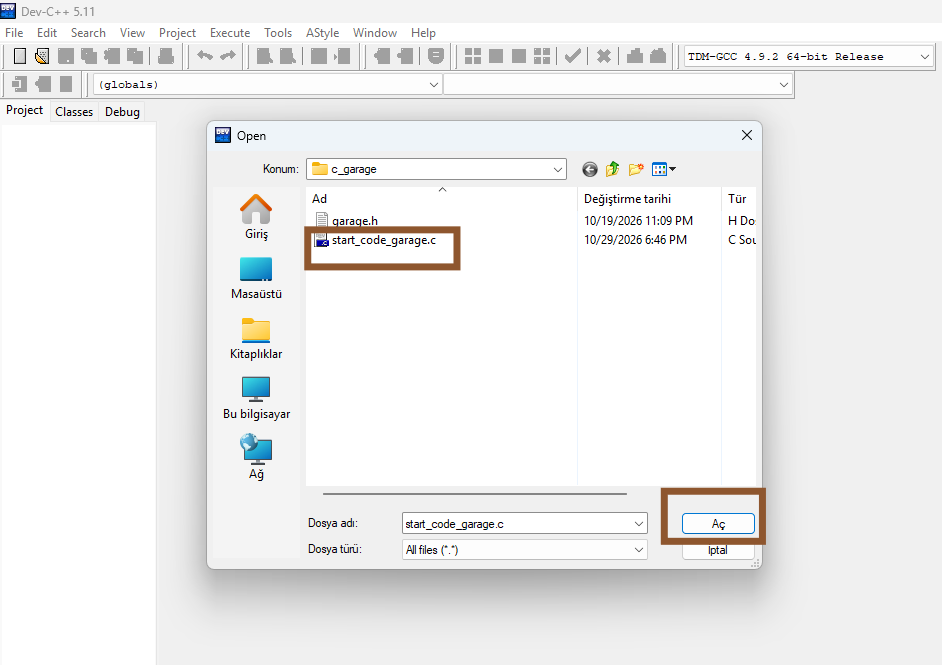
2. Dev-C++'ta üst menüden File → Open... seçeneğine tıklayın (resimde çerçeveyle işaretli) veya Ctrl+O tuşlarına basın.
Sıra önemlidir: önce simülasyonu başlatın, sonra kodunuzu çalıştırın. Kodunuzdaki sim_connect() açık olan simülasyona bağlanır.
D:\workspace içinde c_garage klasörü yoksa) önce UDUSimp Kurulumu sayfasındaki çalışma alanı adımlarını izleyin. Çalışma alanını oluştururken programlama dillerinden C / C++ işaretli olmalıdır.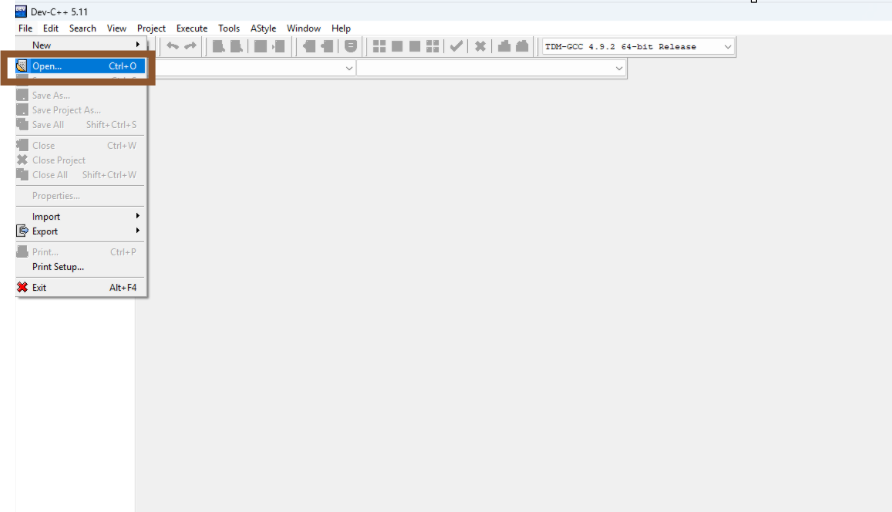
Çalışma alanınızdan kod dosyasını seçin
Open penceresinde UDUSimp çalışma alanınıza gidin ve simülasyonun C klasörünü açın, örnekte:
D:\workspace\c_garage
Klasörde iki dosya vardır: garage.h kütüphane dosyası ve start_code_garage.c başlangıç kodu. start_code_garage.c dosyasını seçip Aç düğmesine tıklayın (ikisi de resimde çerçeveyle işaretli).
garage.h dosyasını açmanıza veya değiştirmenize gerek yoktur; başlangıç kodu onu #include "garage.h" satırıyla kendisi kullanır.
Garaj kapısını kodla yukarı kaldırın
Resimde arkada Dev-C++, ortada programın komut penceresi, sağda çalışan Garaj simülasyonu görünüyor.
1. Kodu yazın: while(1) döngüsünde //Code Here Start ile // Code Here End satırlarının arasına şu iki satırı yazın ve dosyayı kaydedin (Ctrl+S):
door_motor(DOOR_UP);
printf("Door Up\n");
2. Derleyip çalıştırın: Araç çubuğundaki Compile & Run düğmesine tıklayın (resimde okla gösterilmiş) veya F11 tuşuna basın. Alttaki Compile Log sekmesinde Errors: 0 görüyorsanız kodunuz hatasız derlenmiştir.
Programın komut penceresi (CMD) açılır ve sürekli Door Up yazar; aynı anda garaj kapısı yukarı doğru hareket etmeye başlar (resimde oklarla gösterilmiş). Tebrikler, ilk C kodunuz simülasyonu kontrol ediyor!
Programı durdurmak için komut penceresini kapatın veya içindeyken Ctrl+C tuşlarına basın.
.exe dosyasının üzerine yazamaz ve hata verir. Komut penceresinde bağlantı hatası görürseniz simülasyon penceresinin açık olduğunu kontrol edin.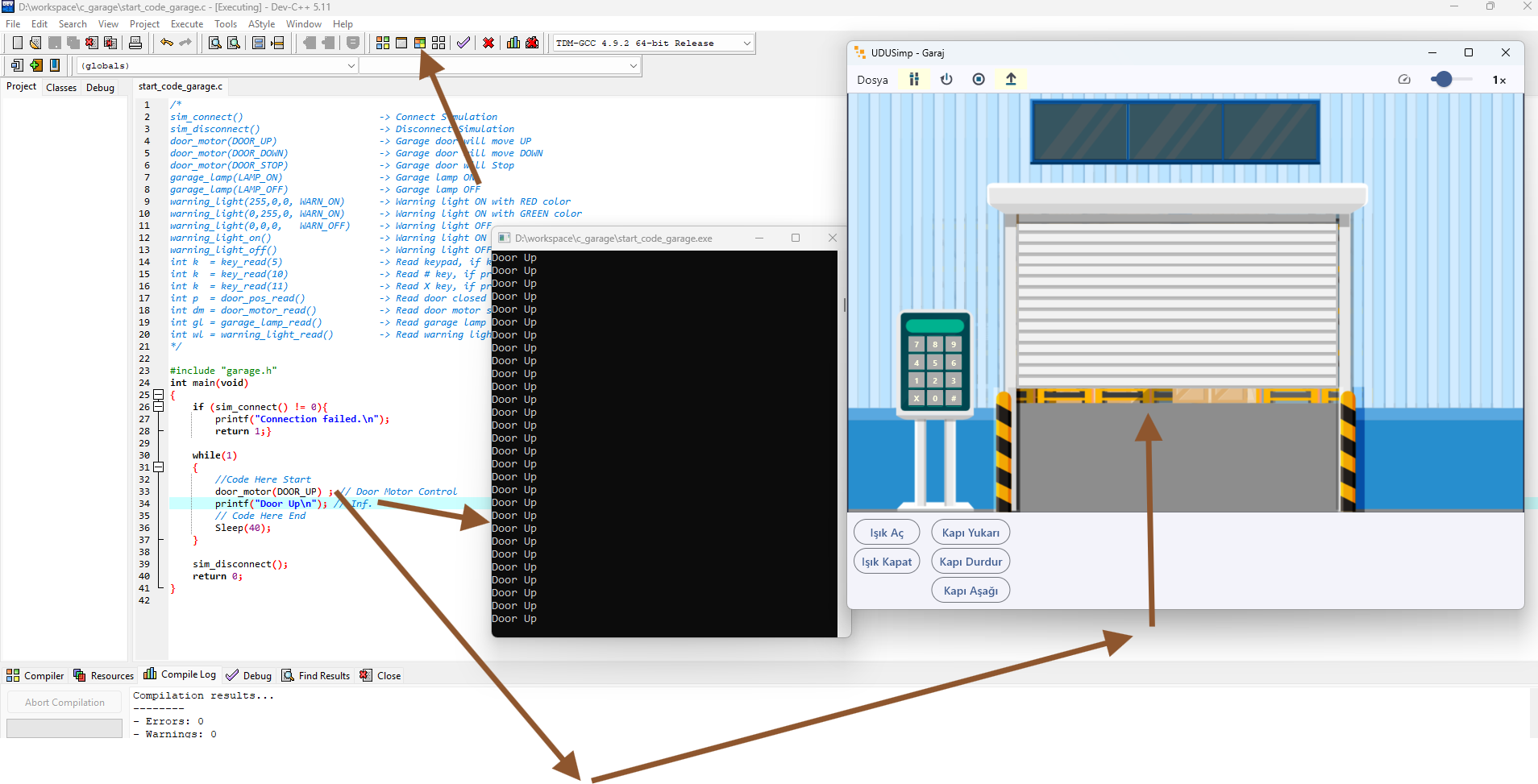
Sonraki adım
c_... klasörlerinden başlangıç dosyasını aynı şekilde açabilirsiniz.