Python Kurulumu
Python neden gerekli?
Python ile yazdığınız kodu bilgisayarınızda Python yorumlayıcısı çalıştırır. Python'da C'deki gibi ayrı bir derleme adımı yoktur; kodunuz doğrudan python dosya.py komutuyla çalışır. VS Code bir editördür, Python'u kendisi içermez. Bu sayfada Python 3'ü adım adım kuracak, VS Code'da deneyecek ve ilk Python kodunuzu garaj simülasyonunda çalıştıracağız.
Sadece C/C++ kullanacaksanız bu kurulum gerekmez.
- Ücretsiz
- Windows 10 / 11, 64 bit
- Python 3 (en güncel kararlı sürüm)
- "Add python.exe to PATH" mutlaka işaretlenmeli
- Kurulum süresi: yaklaşık 5 dakika
Python kurulum dosyasını indirin
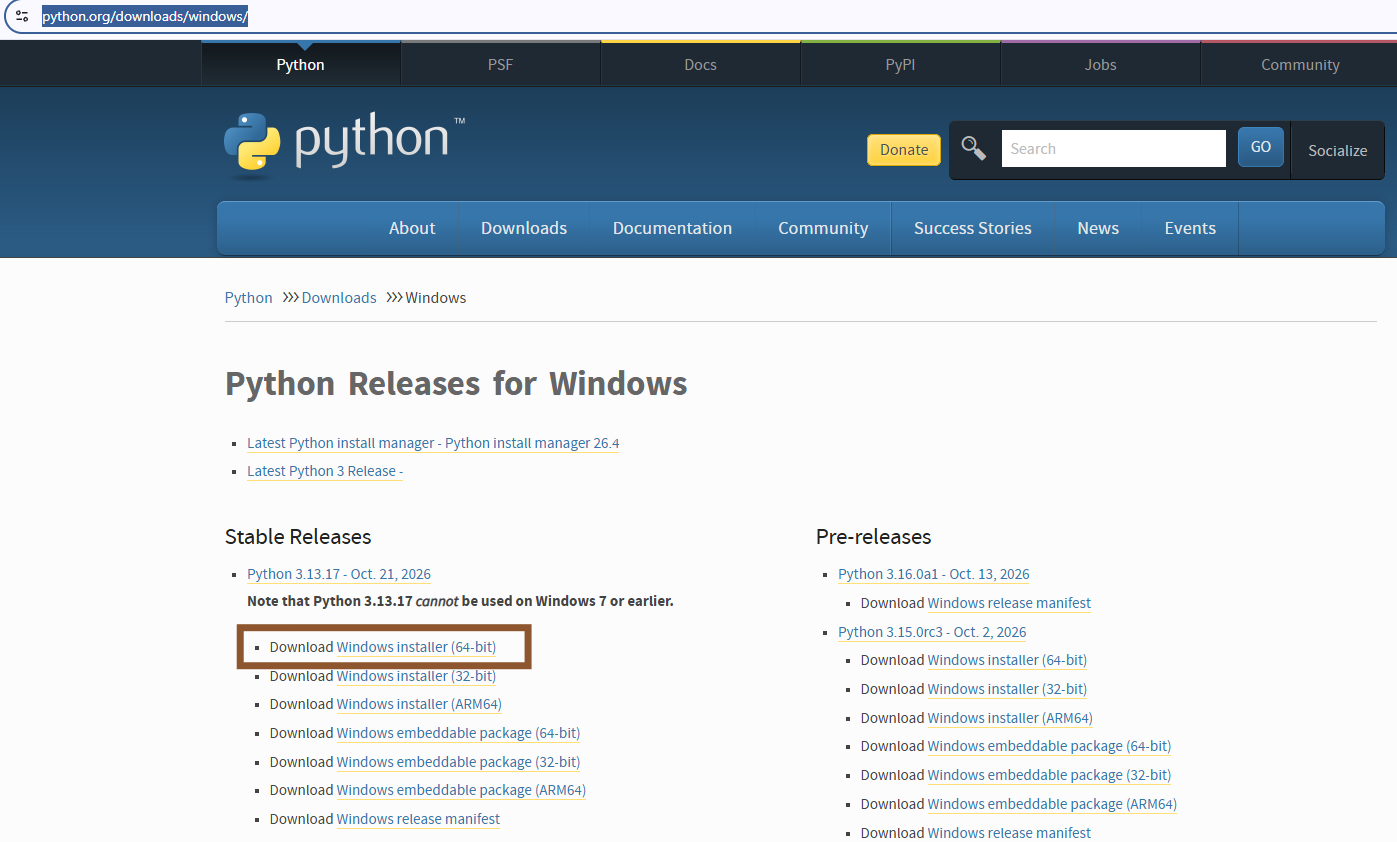
Tarayıcınızda Python'un resmi Windows indirme sayfasını açın:
python.org/downloads/windows
Stable Releases (kararlı sürümler) başlığı altındaki en üstteki Python 3 sürümünü bulun. Bu sürümün altındaki Download Windows installer (64-bit) bağlantısına tıklayın (resimde çerçeveyle işaretli). İndirme hemen başlar.
Sürüm numarası (resimde 3.13.17) siteye yeni sürüm geldikçe değişir; her zaman listedeki en üstteki kararlı sürümü indirin.
Pre-releases (ön sürümler) bölümündeki dosyaları indirmeyin; bunlar henüz denemedeki sürümlerdir. ARM64 bağlantısı sadece ARM işlemcili bilgisayarlar içindir.
İndirilen kurulum dosyasını çalıştırın
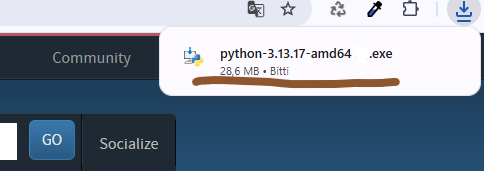
İndirme bitince tarayıcının sağ üst köşesindeki indirme simgesine (aşağı ok) tıklayın. Listede python-3.xx.x-amd64.exe dosyasını göreceksiniz (yaklaşık 30 MB, resimde işaretli). Dosyaya tıklayarak kurulumu başlatın.
Dosya adındaki amd64, 64 bit sürüm demektir; Intel işlemcili bilgisayarlar için de doğru dosya budur.
Dosyayı listede göremiyorsanız Windows Gezgini'nde İndirilenler (Downloads) klasörüne bakın.
Kurulum seçeneklerini işaretleyin ve kurulumu başlatın
Install Python 3.xx (64-bit) penceresi açılır. Kurulumu başlatmadan önce pencerenin altındaki iki kutuyu da işaretleyin (resimde oklarla gösterilmiş):
1. Use admin privileges when installing py.exe – py başlatıcısını tüm kullanıcılar için kurar.
2. Add python.exe to PATH – Python'u Windows'a tanıtır; en önemli ayar budur.
Sonra üstteki Install Now seçeneğine tıklayın (resimde çerçeveyle işaretli). Bu seçenek Python'u IDLE editörü ve pip paket yöneticisiyle birlikte varsayılan ayarlarla kurar.
Windows "Bu uygulamanın cihazınızda değişiklik yapmasına izin vermek istiyor musunuz?" diye sorarsa Evet deyin.
python yazınca Microsoft Store açılır veya "tanınmıyor" hatası çıkar. Kutuyu unuttuysanız kurulum dosyasını yeniden çalıştırın, Modify deyin ve Add Python to environment variables seçeneğini işaretleyin.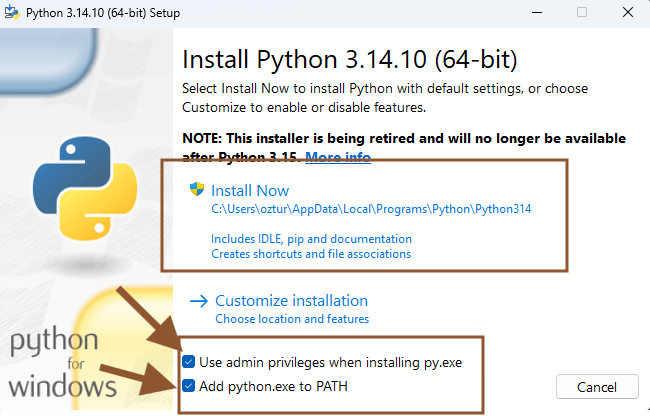
Kurulumun bitmesini bekleyin
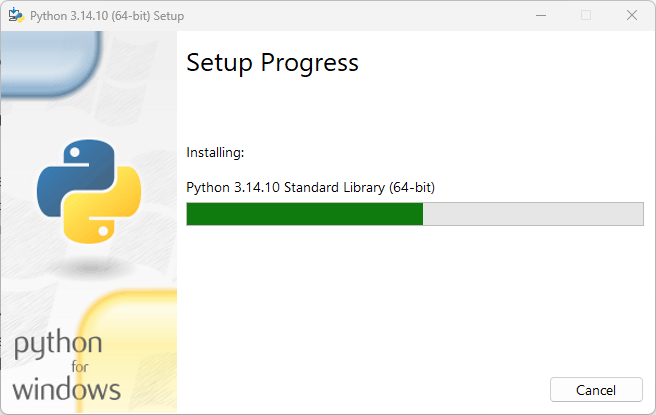
Setup Progress ekranında Python dosyaları kopyalanır (Installing: ...). İlerleme çubuğu dolana kadar bekleyin; bu işlem genellikle bir iki dakika sürer.
Bu sırada hiçbir düğmeye basmanız gerekmez. Cancel düğmesine basmayın.
Kurulumu bitirin
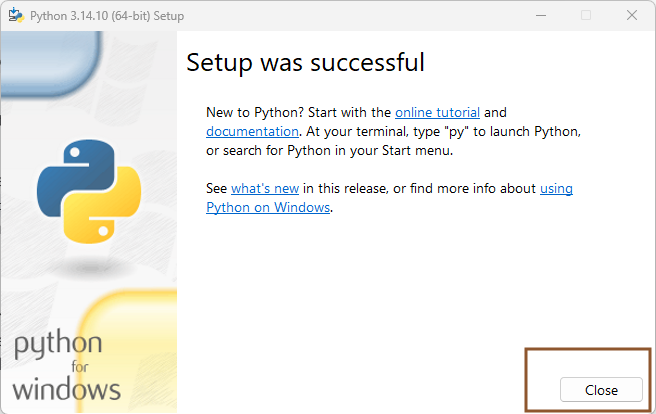
Setup was successful mesajı Python'un kurulduğunu gösterir. Close düğmesine tıklayarak kurulum penceresini kapatın (resimde çerçeveyle işaretli).
UDUSimp açıksa: Programlama dilleri bölümündeki Yeniden kontrol et (yenile) düğmesine basın; Python için "Derleyici yüklü değil" uyarısı "Derleyici yüklü" olarak değişir.
VS Code'da yeni bir terminal açın
Şimdi Python'un VS Code'dan çalıştığını kontrol edelim.
VS Code açıksa önce tamamen kapatıp yeniden açın; VS Code PATH ayarını sadece açılırken okur.
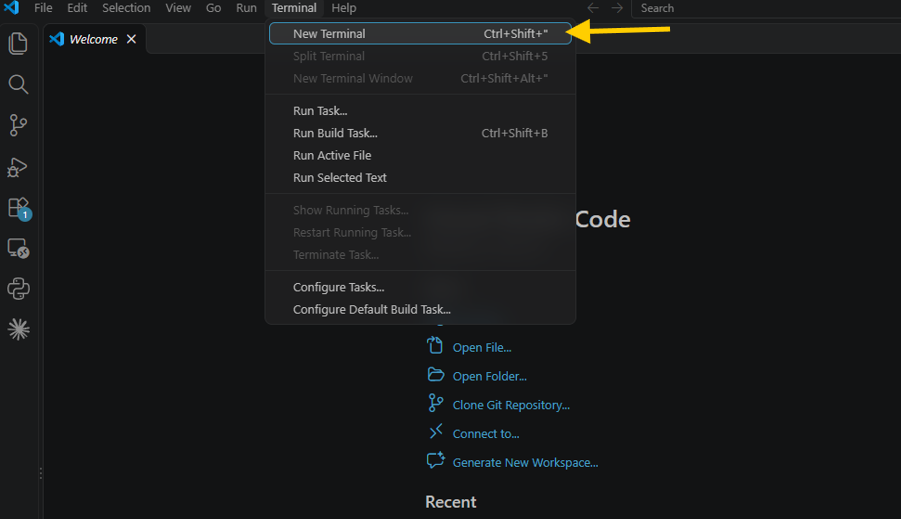
Üst menüden Terminal → New Terminal seçeneğine tıklayın (resimde okla gösterilmiş) veya Ctrl+Shift+" tuşlarına basın.
VS Code henüz kurulu değilse önce VS Code Editör Kurulumu sayfasındaki adımları izleyin.
Python'u VS Code terminalinde deneyin
VS Code'un altında açılan Terminal sekmesinde sırasıyla (resimde oklarla gösterilmiş):
1. python yazıp Enter tuşuna basın. Python'un sürüm bilgisi görünür ve komut satırı >>> olarak değişir; artık Python komutu yazabilirsiniz.
2. print("hello") yazıp Enter tuşuna basın.
Alt satırda hello yazısını görüyorsanız kurulum başarılıdır.
Python komut satırından çıkmak için exit() yazıp Enter tuşuna basın.
python yazınca Microsoft Store açılıyorsa veya "python tanınmıyor" hatası çıkıyorsa Python Windows'a tanıtılmamıştır. 3. adımdaki notta anlatıldığı gibi Add python.exe to PATH seçeneğini açın, ardından VS Code'u tamamen kapatıp yeniden açın. Yeni bir terminal açmak yetmez.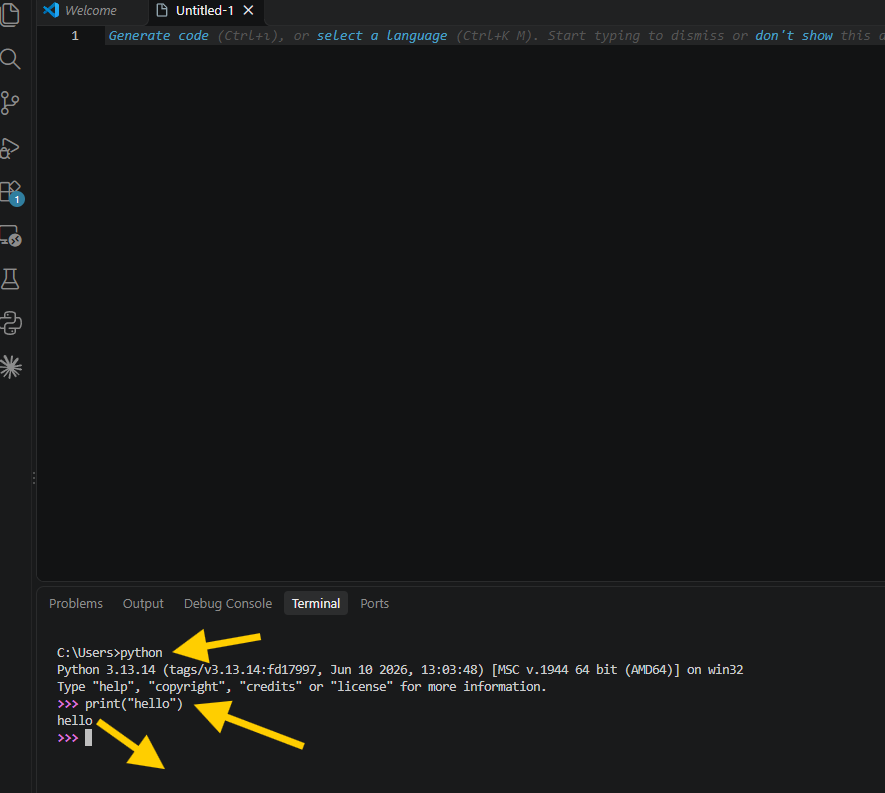
UDUSimp'te simülasyonu başlatın ve VS Code'u açın
Şimdi ilk Python kodumuzu bir simülasyonda çalıştıralım. Örnekte Garaj simülasyonunu kullanıyoruz.
1. UDUSimp'i açın. Programlama dilleri bölümünde Python işaretli olmalı ve yanında yeşil Derleyici yüklü yazmalıdır.
2. Sol menüden Garaj simülasyonunu seçin.
3. Sağ alttaki Simülasyonu Başlat düğmesine tıklayın (resimde okla gösterilmiş). Simülasyon ayrı bir pencerede açılır.
4. Sağ üstteki VS Code ile Aç düğmesine tıklayın (resimde okla gösterilmiş). Çalışma alanınız VS Code'da açılır.
Sıra önemlidir: önce simülasyonu başlatın, sonra kodunuzu çalıştırın. Kodunuzdaki sim_connect() açık olan simülasyona bağlanır.
D:\workspace içinde py_garage klasörü yoksa) önce UDUSimp Kurulumu sayfasındaki çalışma alanı adımlarını izleyin.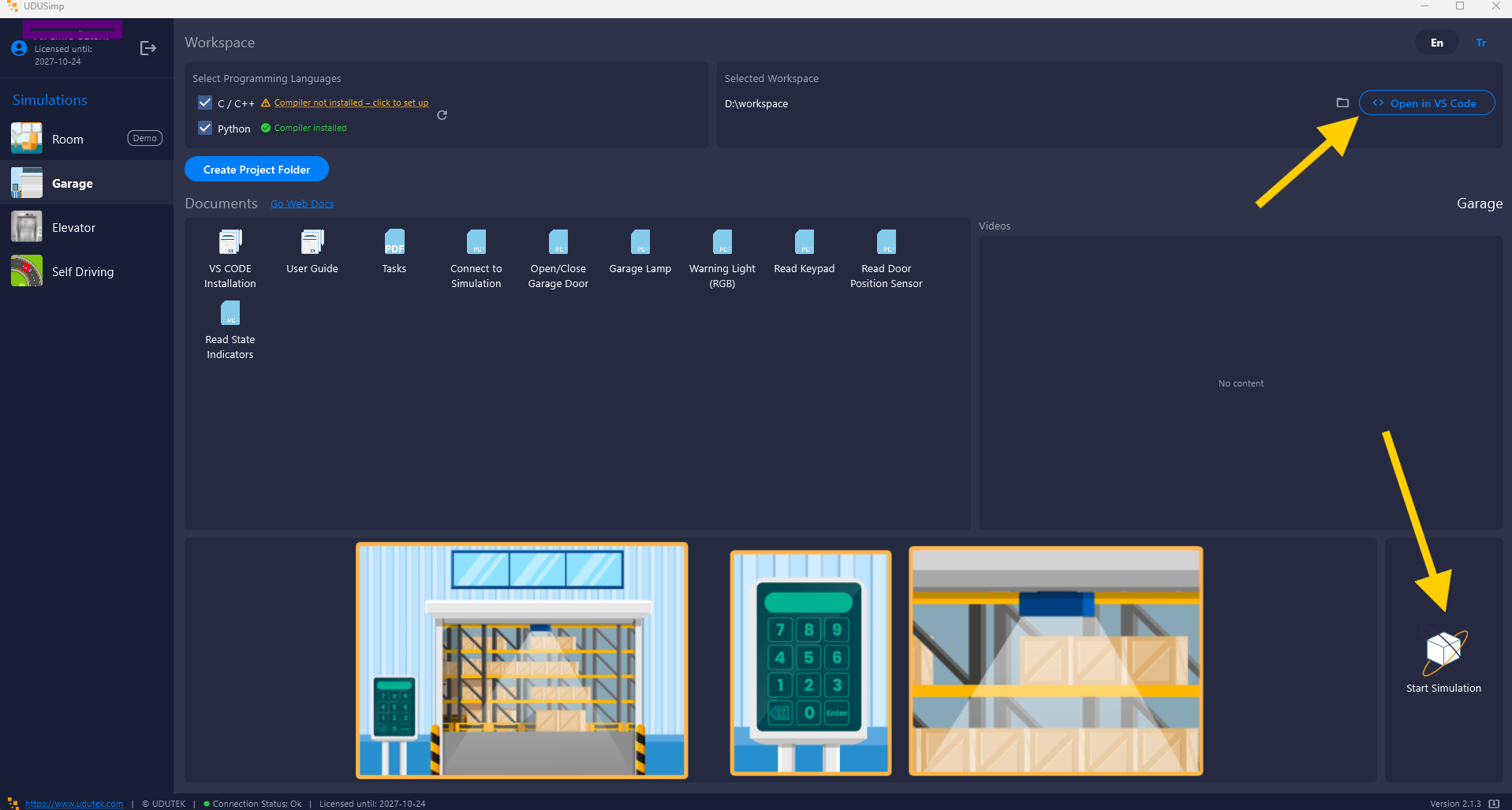
Başlangıç kodunu terminalden çalıştırın
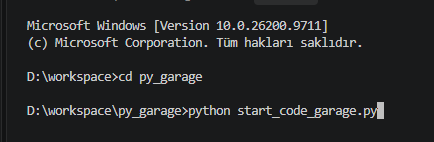
VS Code'da Terminal → New Terminal ile bir terminal açın. Terminal çalışma alanı klasöründe açılır (ör. D:\workspace>). Sırasıyla şu komutları yazıp her birinden sonra Enter tuşuna basın:
cd py_garage
python start_code_garage.py
İlk komut garaj simülasyonunun Python klasörüne geçer, ikincisi başlangıç kodunu çalıştırır. Kütüphane dosyası garage.py aynı klasörde olduğu için ek ayar gerekmez.
Başka bir simülasyonun klasörüne geçmek için önce cd .. ile çalışma alanına dönün.
Garaj kapısını kodla yukarı kaldırın
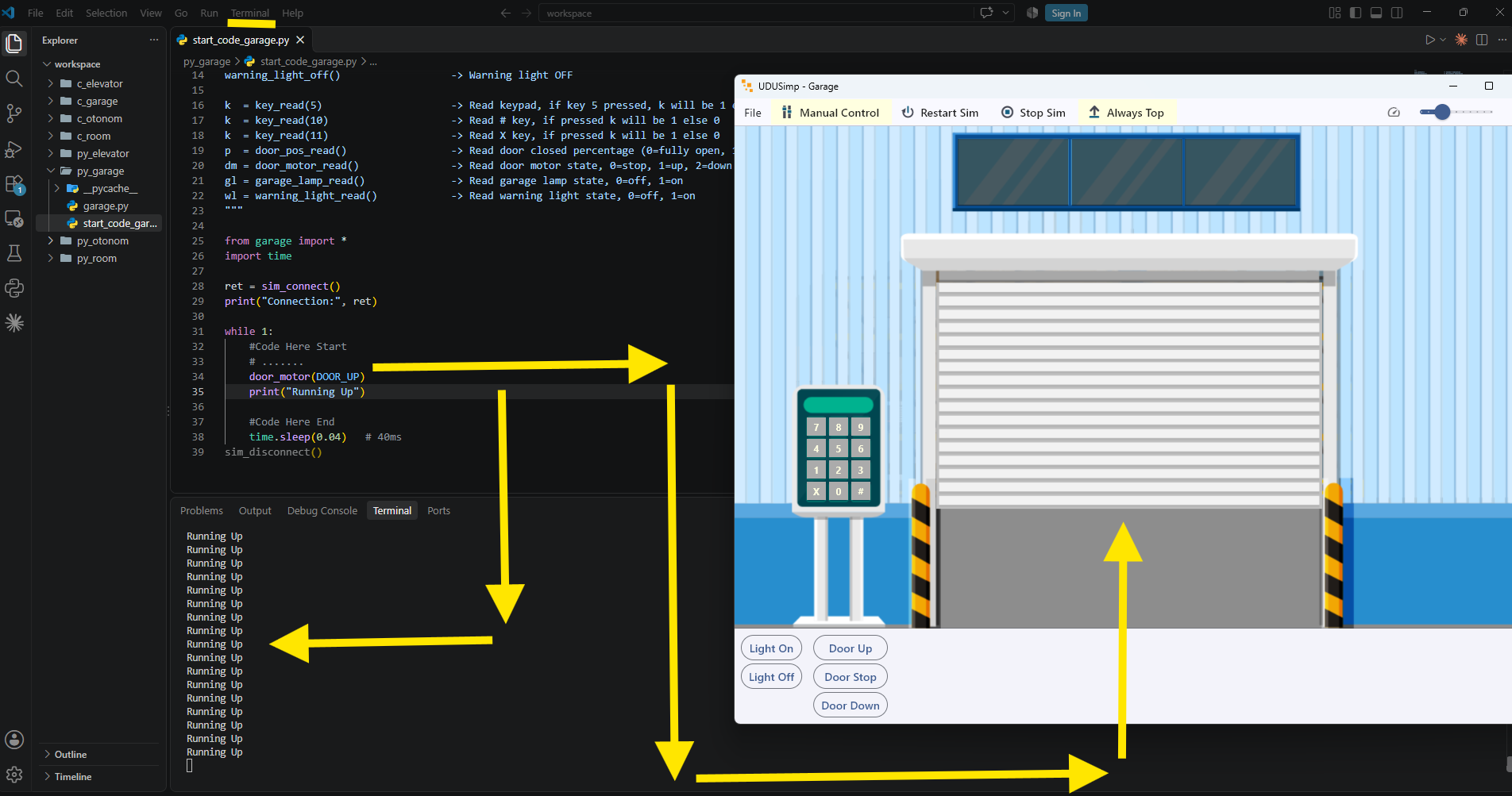
Resimde solda VS Code, sağda çalışan Garaj simülasyonu görünüyor.
1. Dosyayı açın: Soldaki Explorer panelinde py_garage klasörünü açıp start_code_garage.py dosyasına tıklayın. Dosyanın başında kütüphane fonksiyonlarının listesi vardır.
2. Kodu yazın: while 1: döngüsünde #Code Here Start ile #Code Here End satırlarının arasına şu iki satırı yazın ve dosyayı kaydedin (Ctrl+S):
door_motor(DOOR_UP)
print("Running Up")
3. Çalıştırın: Terminalde python start_code_garage.py komutunu yeniden çalıştırın.
Garaj kapısı yukarı doğru hareket etmeye başlar ve terminalde sürekli Running Up yazısı görünür (resimde oklarla gösterilmiş). Tebrikler, ilk Python kodunuz simülasyonu kontrol ediyor!
Sonsuz döngüdeki programı durdurmak için terminalde Ctrl+C tuşlarına basın.