C/C++ Derleyici Kurulumu
C/C++ için iki seçeneğiniz var; sadece birini kurmanız yeterli
gcc ile derlersiniz. Tüm simülasyon klasörlerini tek pencerede görürsünüz; PATH ayarı gerekir.2. Dev-C++: Editör ve derleyici tek kurulumla gelir, PATH ayarı gerekmez; kodu F11 ile derleyip çalıştırırsınız. Daha kolay bir başlangıç isterseniz bunu seçin.
Hangisiyle devam etmek istediğinize siz karar verin ve sadece o sayfadaki adımları izleyin.
C/C++ derleyicisi neden gerekli?
C ve C++ ile yazdığınız kodun çalışabilmesi için önce bir derleyici tarafından çalıştırılabilir programa (.exe) çevrilmesi gerekir. VS Code bir editördür, kendi derleyicisi yoktur. Bu sayfada ücretsiz MSYS2 platformu ile MinGW-w64 gcc derleyicisini adım adım kuracağız.
Sadece Python kullanacaksanız bu kurulum gerekmez.
- Ücretsiz
- Windows 10 / 11, 64 bit
- Kurulum klasörü: C:\msys64
- Yaklaşık 1 GB disk alanı
- Kurulum süresi: yaklaşık 10–15 dakika
MSYS2 kurulum dosyasını indirin
Tarayıcınızda MSYS2'nin resmi web sitesini açın:
msys2.org
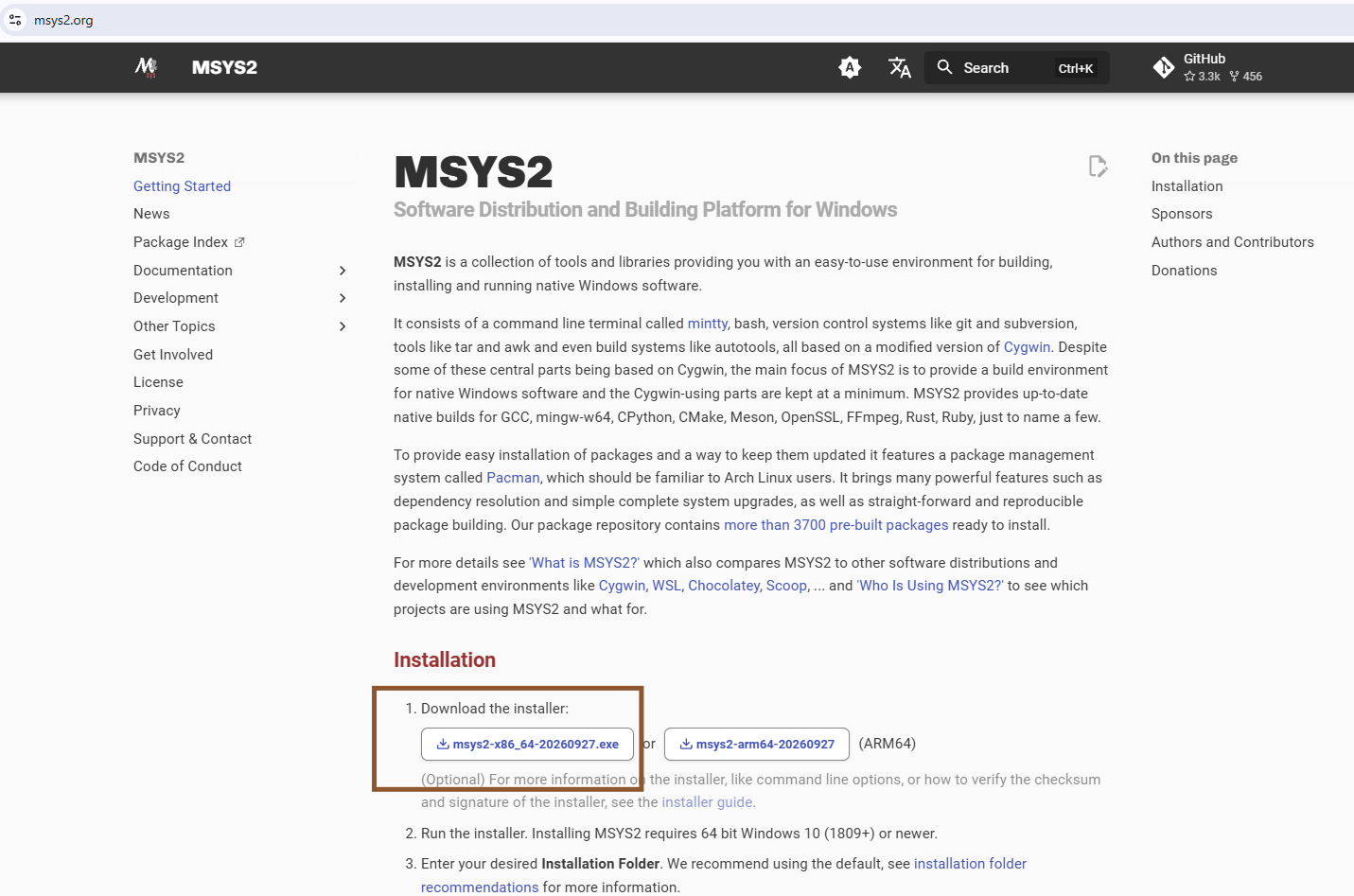
Sayfayı aşağı kaydırıp Installation bölümüne gelin. 1. Download the installer satırındaki msys2-x86_64-....exe düğmesine tıklayın (resimde çerçeveyle işaretli). İndirme hemen başlar.
Dosya adındaki tarih, sitedeki güncel sürüme göre değişir; her zaman sitedeki dosyayı indirin.
Yanındaki arm64 dosyası sadece ARM işlemcili bilgisayarlar içindir. Bu sayfadaki komutlar x86_64 sürümüne göredir.
İndirilen kurulum dosyasını çalıştırın
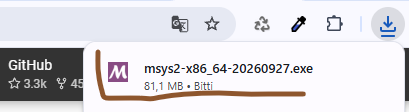
İndirme bitince tarayıcının sağ üst köşesindeki indirme simgesine (aşağı ok) tıklayın. Listede msys2-x86_64-....exe dosyasını göreceksiniz (yaklaşık 80 MB, resimde işaretli). Dosyaya tıklayarak kurulumu başlatın.
Dosyayı listede göremiyorsanız Windows Gezgini'nde İndirilenler (Downloads) klasörüne bakın.
Windows "Bu uygulamanın cihazınızda değişiklik yapmasına izin vermek istiyor musunuz?" diye sorarsa Evet deyin.
Kurulum sihirbazını başlatın
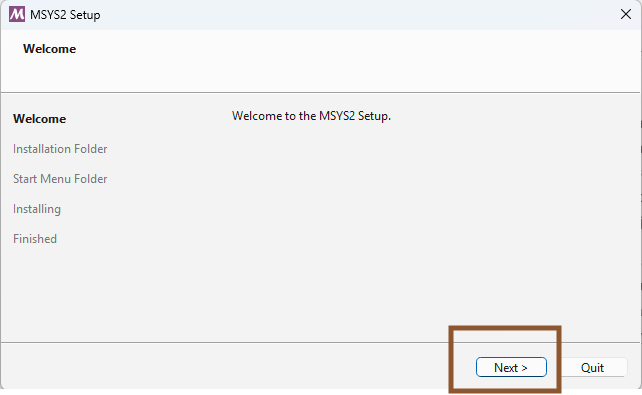
MSYS2 Setup penceresi Welcome to the MSYS2 Setup mesajıyla açılır. Soldaki listede kurulumun adımlarını görebilirsiniz: Welcome, Installation Folder, Start Menu Folder, Installing, Finished.
Next düğmesine tıklayın (resimde çerçeveyle işaretli).
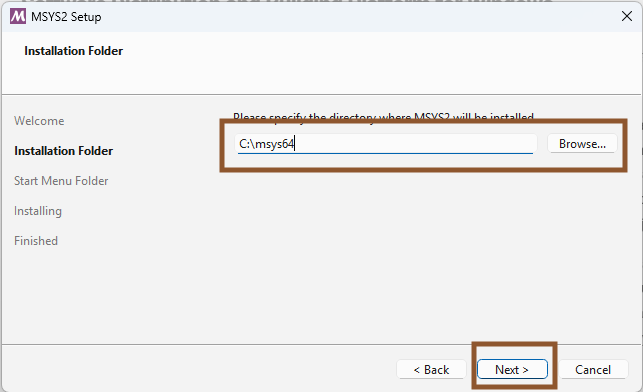
Kurulum klasörünü onaylayın
Bu ekran MSYS2'nin nereye kurulacağını sorar. Kutuda varsayılan olarak C:\msys64 yazar (resimde çerçeveyle işaretli). Bu değeri değiştirmeyin, doğrudan Next düğmesine tıklayın.
Sonraki adımlardaki PATH ayarı ve komutlar bu klasöre göre yazılmıştır.
Başlat menüsü klasörünü onaylayın
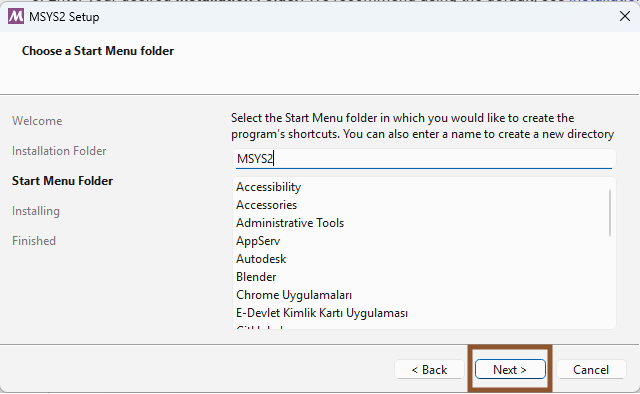
Bu ekran, MSYS2 kısayollarının Başlat menüsünde hangi klasöre konacağını sorar. Varsayılan MSYS2 adını değiştirmeden Next düğmesine tıklayın (resimde çerçeveyle işaretli).
Kurulumun bitmesini bekleyin
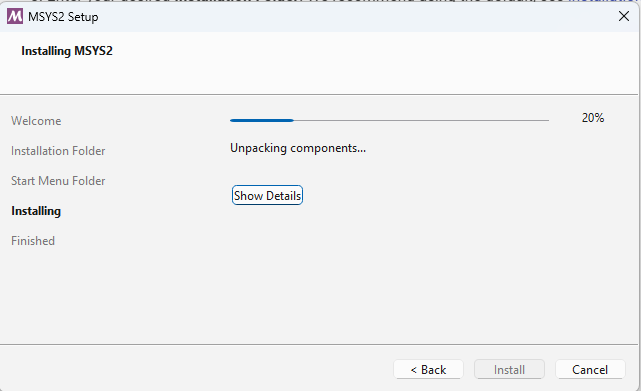
MSYS2 dosyaları kopyalanıyor (Installing MSYS2, Unpacking components...). İlerleme çubuğu %100 olana kadar bekleyin; bu işlem bilgisayarınızın hızına göre birkaç dakika sürebilir.
Bu sırada hiçbir düğmeye basmanız gerekmez.
Kurulumu bitirin ve MSYS2'yi açın
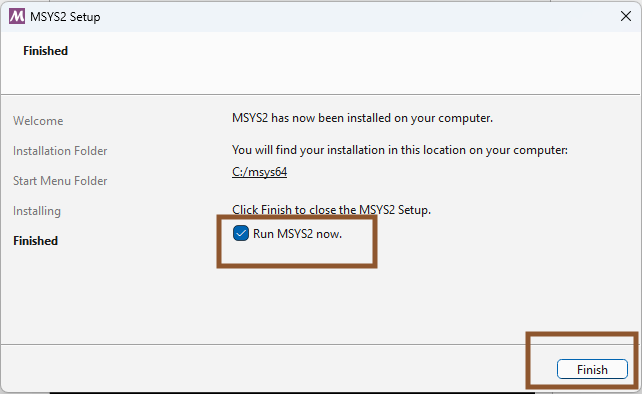
Finished ekranında MSYS2'nin C:/msys64 klasörüne kurulduğu yazar.
Run MSYS2 now. kutusunun işaretli olduğundan emin olun ve Finish düğmesine tıklayın (ikisi de resimde çerçeveyle işaretli). Kurulum penceresi kapanır ve MSYS2 komut penceresi açılır.
C/C++ derleyici paketini kurun
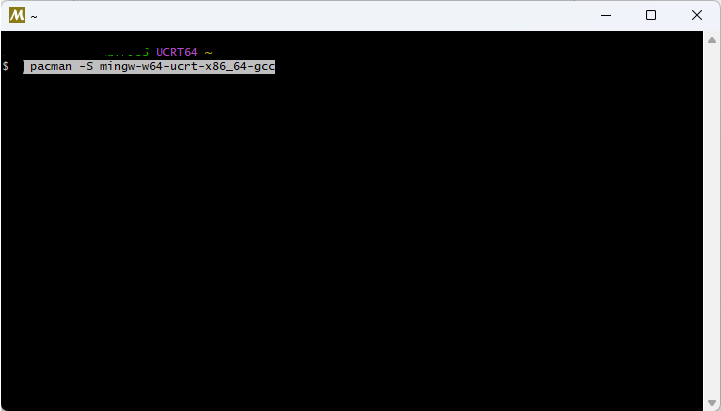
Açılan MSYS2 komut penceresine aşağıdaki komutu yazın ve Enter tuşuna basın:
pacman -S mingw-w64-ucrt-x86_64-gcc
pacman, MSYS2'nin paket yöneticisidir. Bu komut gcc (C) ve g++ (C++) derleyicilerini ve gerekli dosyaları indirip kurar.
Satırın başındaki $ işareti komut satırının kendisidir; onu yazmayın.
Paketlerin kurulmasını onaylayın
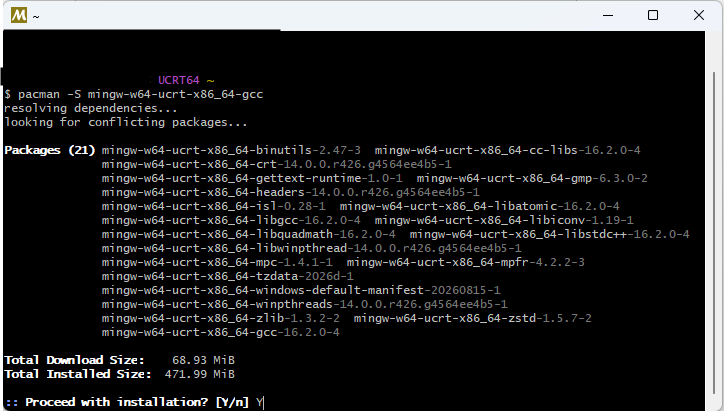
pacman kurulacak paketlerin listesini, indirme boyutunu (yaklaşık 70 MB) ve diskte kaplayacağı alanı (yaklaşık 470 MB) gösterir.
En alttaki Proceed with installation? [Y/n] sorusuna Y yazıp Enter tuşuna basın.
[Y/n] içindeki büyük Y varsayılan cevaptır; hiçbir şey yazmadan Enter'a basmak da "evet" anlamına gelir.
İndirme ve kurulumun bitmesini bekleyin
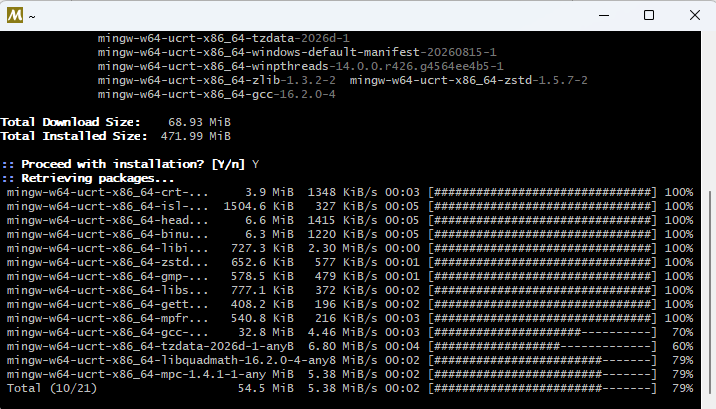
Önce paketler indirilir (Retrieving packages...), sonra tek tek kurulur (installing ...). Her satırın sonunda %100 görene kadar bekleyin.
Kurulum bitince komut satırı ($) yeniden görünür. Pencereyi kapatmayın, bir sonraki adımda kontrol yapacağız.
Derleyiciyi MSYS2 içinde kontrol edin
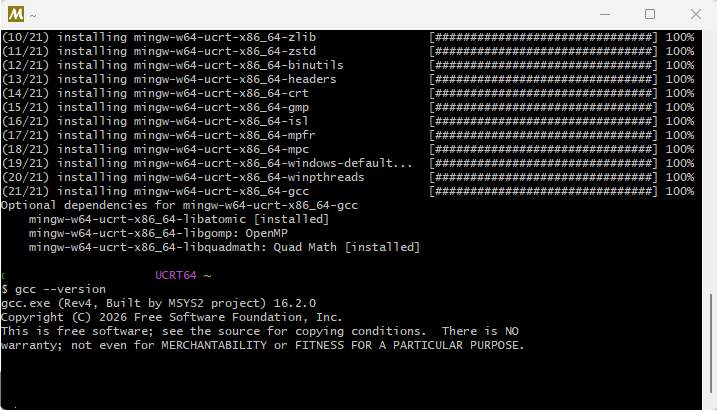
Aynı pencereye şu komutu yazıp Enter tuşuna basın:
gcc --version
Resimdeki gibi gcc.exe (Rev..., Built by MSYS2 project) ve bir sürüm numarası görüyorsanız derleyici kurulmuştur. Sürüm numarası sizde farklı olabilir.
Artık MSYS2 penceresini kapatabilirsiniz.
Sistem Özellikleri penceresini açın
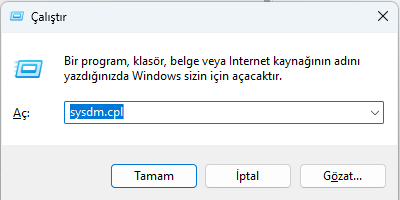
gcc sadece MSYS2 penceresinde çalışır; VS Code terminali ve UDUSimp derleyiciyi bulamaz.Klavyede Windows + R tuşlarına birlikte basın. Açılan Çalıştır penceresinde Aç kutusuna şunu yazın:
sysdm.cpl
Sonra Tamam düğmesine tıklayın. Sistem Özellikleri penceresi açılır.
Ortam Değişkenleri düğmesine tıklayın
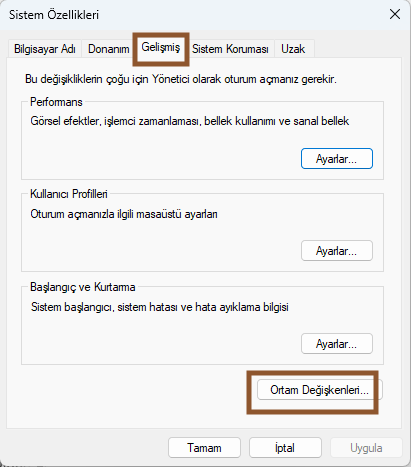
Sistem Özellikleri penceresinde üstteki Gelişmiş sekmesini seçin. Pencerenin altındaki Ortam Değişkenleri... düğmesine tıklayın (ikisi de resimde çerçeveyle işaretli).
Pencerede "Yönetici olarak oturum açmanız gerekir" yazsa da yapacağımız ayar sadece sizin kullanıcı hesabınızı etkiler ve yönetici yetkisi istemez.
Kullanıcı değişkenlerinden Path'i düzenleyin
Ortam Değişkenleri penceresinde iki liste vardır. Üstteki <kullanıcı adınız> için kullanıcı değişkenleri listesinde Path satırını seçin (resimde çerçeveyle işaretli) ve hemen altındaki Düzenle... düğmesine tıklayın.
Alttaki Sistem değişkenleri listesindeki Path'i değiştirmeyin; o ayar yönetici yetkisi ister ve bilgisayardaki tüm kullanıcıları etkiler.
Path, Değişken değeri kutusuna C:\msys64\ucrt64\bin yazıp Tamam deyin ve 16. adımın son paragrafından devam edin.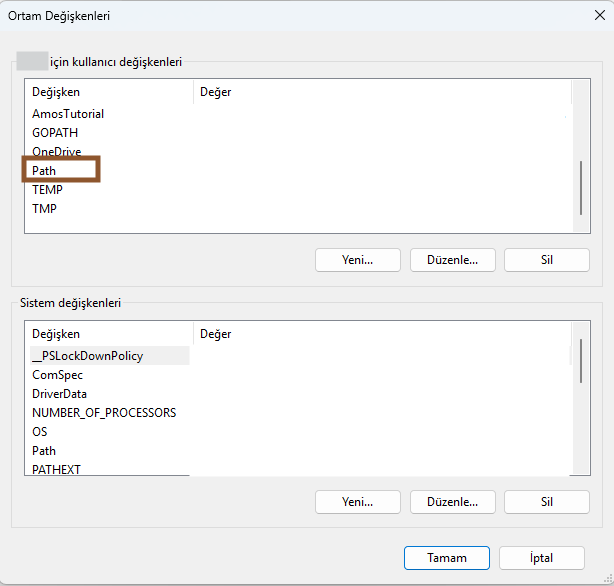
Yeni bir satır ekleyin
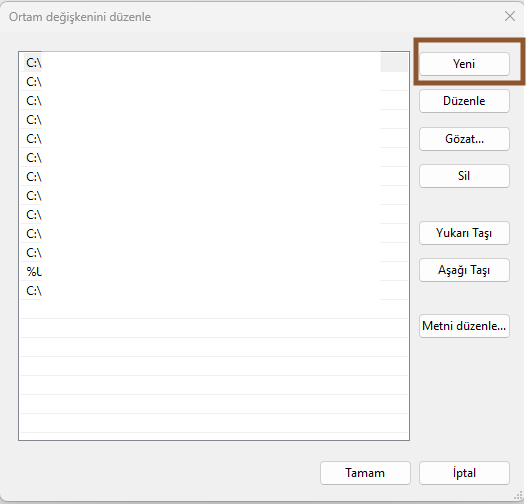
Ortam değişkenini düzenle penceresi açılır. Listede bilgisayarınızda daha önce eklenmiş klasörler görünür; bunlara dokunmayın.
Sağ üstteki Yeni düğmesine tıklayın (resimde çerçeveyle işaretli). Listenin sonunda yazı yazabileceğiniz boş bir satır açılır.
Derleyici klasörünü yazın ve kaydedin
Açılan boş satıra şu klasörü yazın ve Enter tuşuna basın:
C:\msys64\ucrt64\bin
Satır resimdeki gibi listenin sonunda görünmelidir. Bu klasörde gcc.exe ve g++.exe bulunur; Windows bir komut yazıldığında programı PATH'teki klasörlerde arar.
Tamam düğmesine tıklayın (resimde çerçeveyle işaretli). Ardından Ortam Değişkenleri ve Sistem Özellikleri pencerelerini de Tamam ile kapatın. İptal veya pencerenin köşesindeki X ile kapatırsanız ayar kaydedilmez.
UDUSimp açıksa: Programlama dilleri bölümündeki Yeniden kontrol et (yenile) düğmesine basın; "Derleyici yüklü değil" uyarısı "Derleyici yüklü" olarak değişir.
\) kullanın, sonuna boşluk koymayın. MSYS2'yi 4. adımda başka bir klasöre kurduysanız C:\msys64 yerine o klasörü yazın.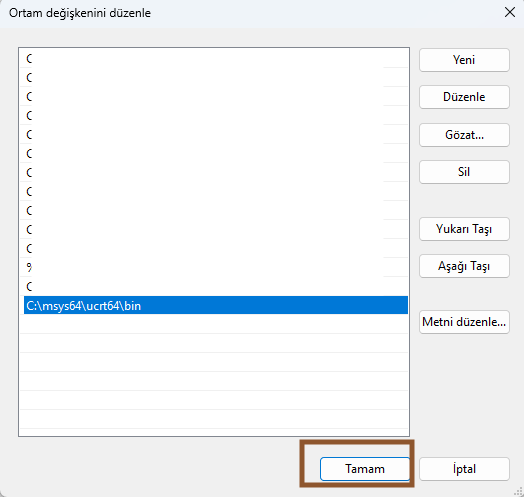
VS Code'da yeni bir terminal açın
Son olarak derleyicinin VS Code'dan da çalıştığını kontrol edelim.
VS Code açıksa önce tamamen kapatıp yeniden açın; VS Code PATH ayarını sadece açılırken okur.
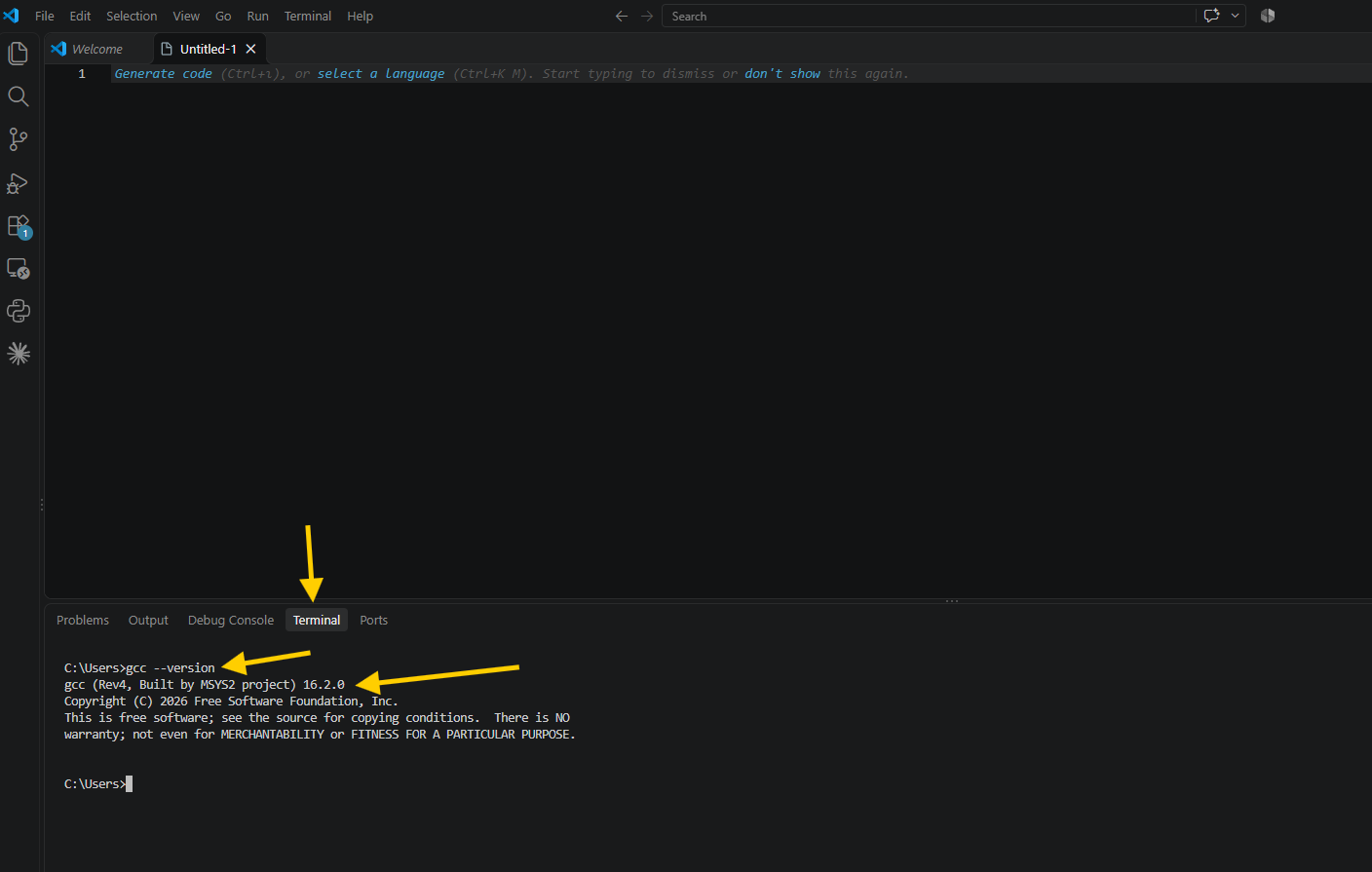
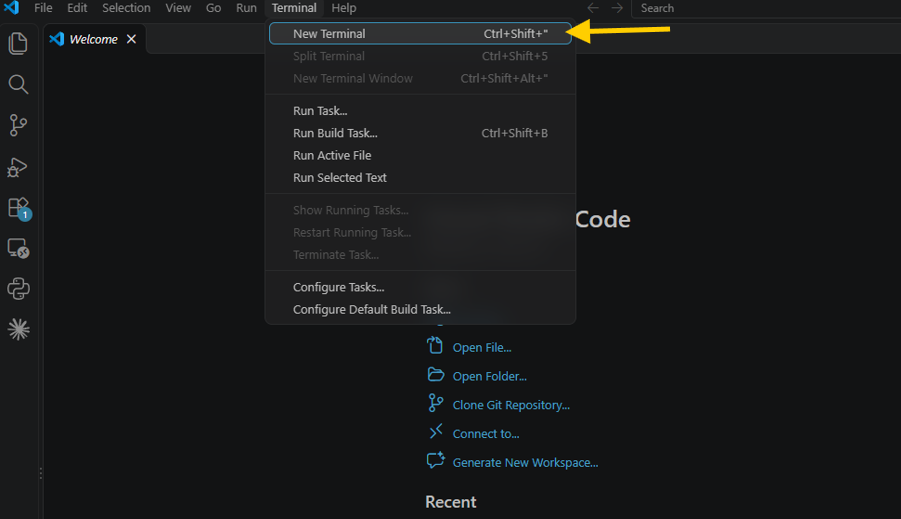
Üst menüden Terminal → New Terminal seçeneğine tıklayın (resimde okla gösterilmiş) veya Ctrl+Shift+" tuşlarına basın.
VS Code henüz kurulu değilse önce VS Code Editör Kurulumu sayfasındaki adımları izleyin.
Derleyiciyi VS Code terminalinde kontrol edin
VS Code'un altında Terminal sekmesi açılır. Terminale şu komutu yazıp Enter tuşuna basın:
gcc --version
Resimdeki gibi gcc (Rev..., Built by MSYS2 project) ve bir sürüm numarası görüyorsanız kurulum başarılıdır. Artık UDUSimp simülasyonları için C ve C++ kodlarınızı derleyip çalıştırabilirsiniz.
C++ derleyicisini de kontrol etmek isterseniz:
g++ --version
'gcc' is not recognized...) hatası görürseniz: 16. adımdaki klasör yolunu kontrol edin (C:\msys64\ucrt64\bin) ve VS Code'u tamamen kapatıp yeniden açın. Yeni bir terminal açmak yetmez.