UDUSimp Kurulumu
UDUSimp'i kurun ve ilk kodunuzu çalıştırın
Bu sayfa UDUSimp'i indirip kurmayı, giriş yapmayı, çalışma alanını oluşturmayı ve ilk kodunuzu bir simülasyonda çalıştırmayı adım adım anlatır. Kod yazmak için Visual Studio Code kullanıyoruz; henüz kurmadıysanız önce VS Code Editör Kurulumu sayfasındaki adımları izleyin.
UDUSimp'i indir- Windows 10 / 11, 64 bit
- Kurulum dosyası yaklaşık 20 MB
- Yönetici yetkisi gerekmez
- Oda simülasyonu demo, diğerleri lisanslı
- Kurulum süresi: yaklaşık 10 dakika
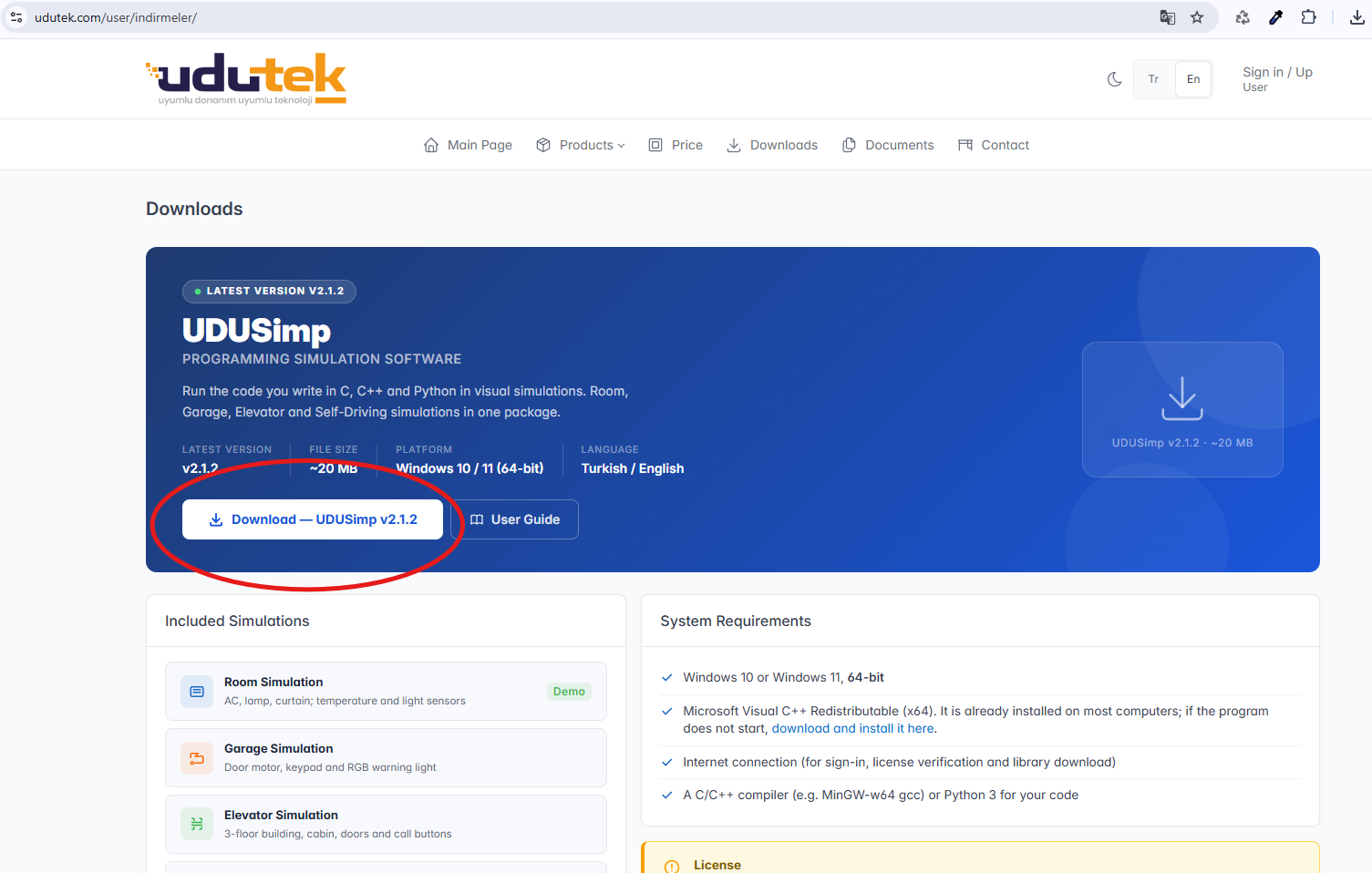
İndirme sayfasını açın
Tarayıcınızda UDUTEK indirme sayfasını açın:
udutek.com/user/download
Sayfadaki Download — UDUSimp v2.1.2 düğmesine tıklayın (resimde kırmızı daireyle işaretli). Düğmedeki sürüm numarası her zaman güncel sürümü gösterir.
UDUSimp, Windows 10 veya 11 (64 bit) üzerinde çalışır. Kurulum dosyası yaklaşık 20 MB'tır.
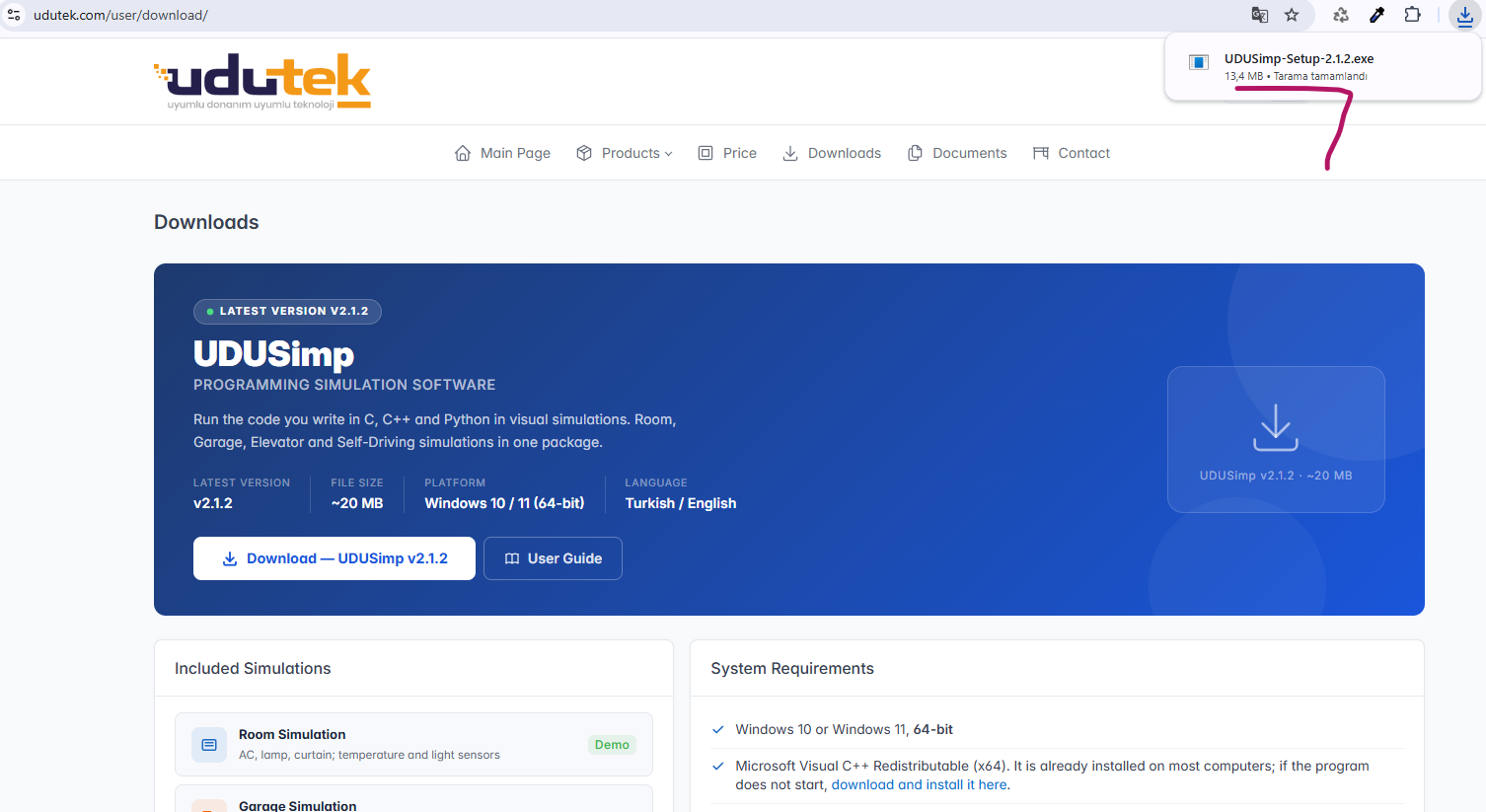
Kurulum dosyasını çalıştırın
İndirme bitince tarayıcının sağ üst köşesindeki indirme simgesine tıklayın. Listede UDUSimp-Setup-2.1.2.exe dosyasını göreceksiniz (resimde işaretli). Dosyaya tıklayarak kurulumu başlatın.
Dosyayı listede göremiyorsanız Windows Gezgini'nde İndirilenler (Downloads) klasörüne bakın.
Kurulum yönetici (admin) yetkisi istemez; program sadece sizin kullanıcı hesabınıza kurulur.
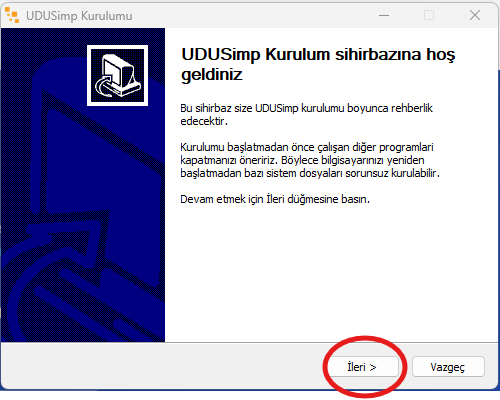
Kurulum sihirbazını başlatın
UDUSimp Kurulum sihirbazına hoş geldiniz penceresi açılır. Açık olan diğer programları kapatmanız önerilir.
Devam etmek için İleri düğmesine tıklayın (resimde işaretli).
Kurulum sihirbazı Windows'unuzun diline göre Türkçe veya İngilizce açılır; İngilizce sihirbazda düğmenin adı Next'tir.
Lisans sözleşmesini kabul edin
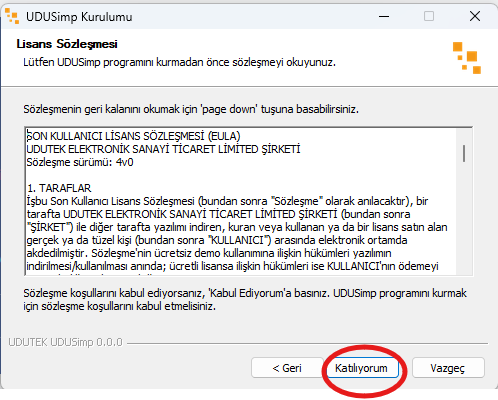
Lisans Sözleşmesi sayfasında Son Kullanıcı Lisans Sözleşmesi (EULA) gösterilir. Sözleşmeyi okuyun; kaydırmak için kaydırma çubuğunu veya klavyedeki Page Down tuşunu kullanabilirsiniz.
Koşulları kabul ediyorsanız Katılıyorum düğmesine tıklayın (resimde işaretli). Sözleşme kabul edilmeden kurulum devam etmez.
Kurulumu bitirin
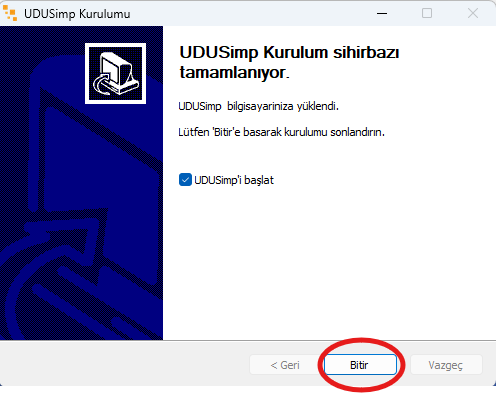
Dosyalar birkaç saniye içinde kopyalanır ve UDUSimp Kurulum sihirbazı tamamlanıyor sayfası açılır.
UDUSimp'i başlat kutusu işaretliyken Bitir düğmesine tıklayın (resimde işaretli); program hemen açılır.
Program, kullanıcı klasörünüzün altına (%LOCALAPPDATA%\UDUTEK\UDUSimp) kurulur. Kaldırmak isterseniz Ayarlar → Uygulamalar → Yüklü uygulamalar listesinden UDUSimp'i kaldırabilirsiniz.
UDUSimp'i masaüstünden açın
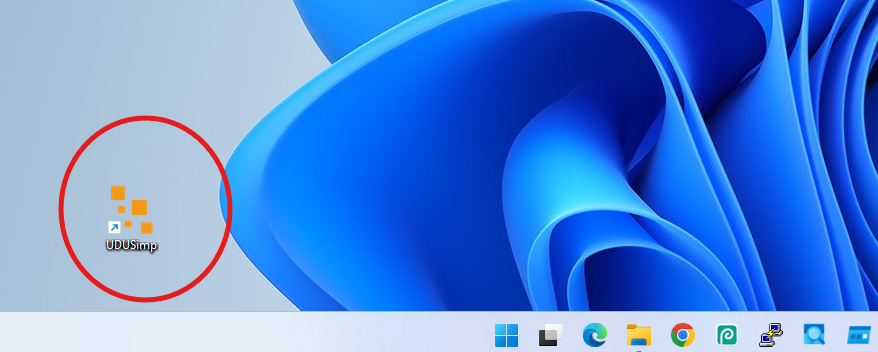
Kurulum masaüstüne bir UDUSimp kısayolu ekler (resimde işaretli). Programı daha sonra açmak için bu kısayola çift tıklayın.
UDUSimp'i Başlat menüsünde "UDUSimp" yazarak da bulabilirsiniz.
Ana ekranı tanıyın
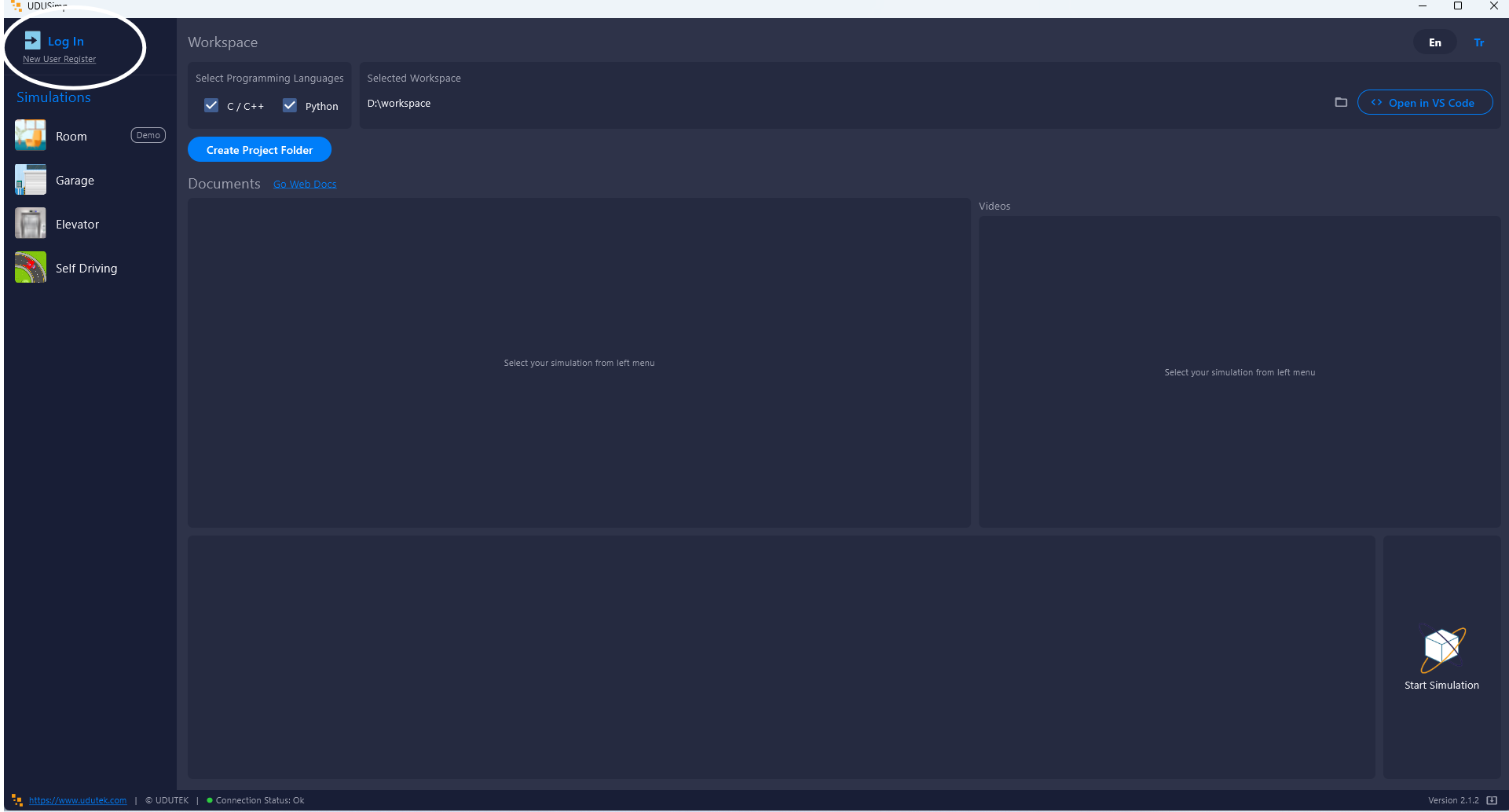
UDUSimp açıldığında ana ekranı görürsünüz:
• Sol üst: Giriş Yap ve Yeni Kullanıcı Kaydı (resimde işaretli).
• Sol menü: Simülasyonlar: Oda, Garaj, Asansör, Otonom Sürüş.
• Üst kısım: Çalışma Alanı ayarları: programlama dilleri, seçili klasör ve VS Code ile Aç düğmesi.
• Orta kısım: Seçilen simülasyonun dokümanları ve videoları.
• Sağ alt: Simülasyonu Başlat düğmesi.
• Sağ üst: Program dilini değiştirmek için En / Tr düğmeleri.
Oda simülasyonu demodur; giriş yapmadan kullanılabilir. Garaj, Asansör ve Otonom Sürüş simülasyonları için giriş yapmanız gerekir. Hesabınız yoksa Yeni Kullanıcı Kaydı bağlantısıyla udutek.com'da ücretsiz hesap açabilirsiniz.
Giriş yapın
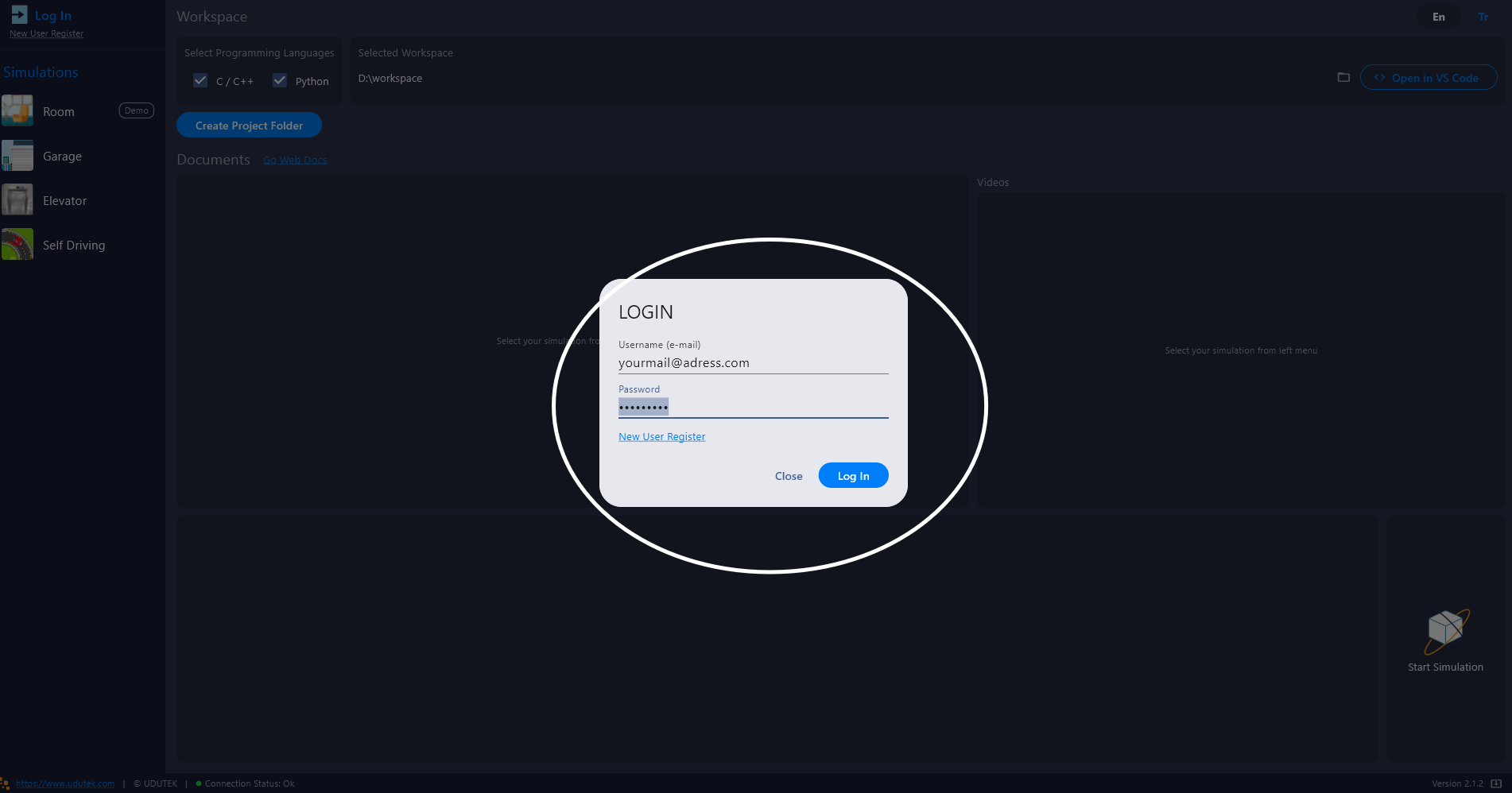
Giriş Yap'a tıklayın. Açılan pencerede Kullanıcı Adı (e-posta) ve Şifre alanlarını doldurup Giriş Yap düğmesine basın (resimde işaretli).
Giriş yapabilmek için geçerli bir UDUSimp lisansınız olmalıdır:
• Tek lisansınız varsa: udutek.com'a kayıt olduğunuz kendi e-posta adresiniz ve şifrenizle giriş yapın.
• Birden fazla lisansınız varsa (ör. bir okul veya sınıf için): her lisansın ayrı bir kullanıcı adı ve şifresi vardır. Bunları udutek.com'da Kullanıcı → Sayfam → Lisans & Fatura bölümünden görebilir, şifreleri kopyalayabilir ve yönetebilirsiniz.
Giriş başarılı olunca sol üstte kullanıcı adınız ve lisansınızın bitiş tarihi görünür. Oturum bu bilgisayarda kayıtlı kalır; programı her açtığınızda yeniden giriş yapmanız gerekmez.
Programlama dillerini seçin
Kodlarınızın ve simülasyon kütüphanelerinin duracağı bir proje klasörü (çalışma alanı) oluşturmanız gerekir.
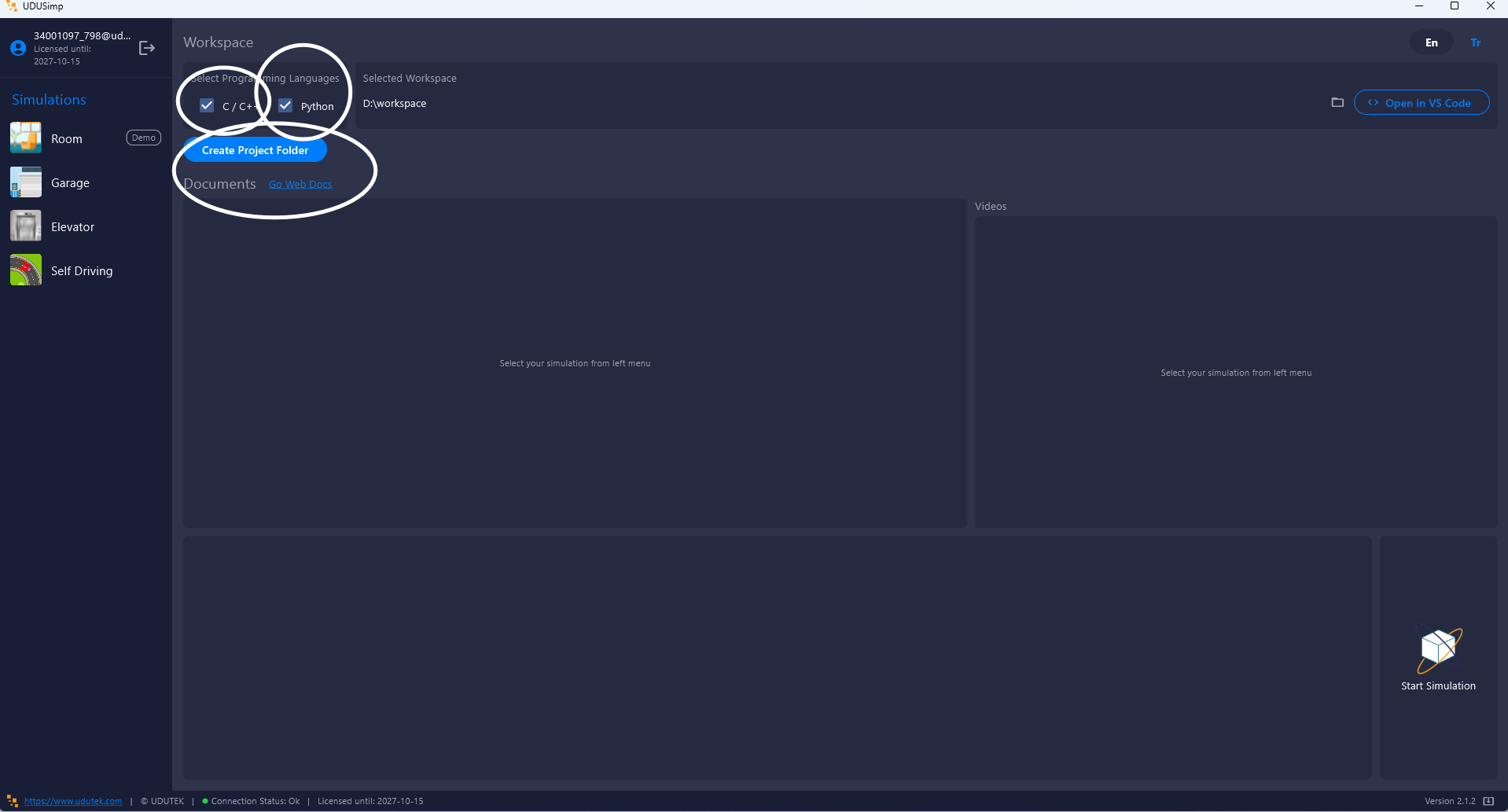
Önce Programlama Dillerini Seçin bölümünde kod yazacağınız dilleri işaretleyin (resimde işaretli):
• C / C++: C veya C++ ile kod yazacaksanız.
• Python: Python ile kod yazacaksanız.
İkisini birden de seçebilirsiniz.
Sonra Proje Klasörü Oluştur düğmesine tıklayın.
Çalışma alanı klasörünü seçin
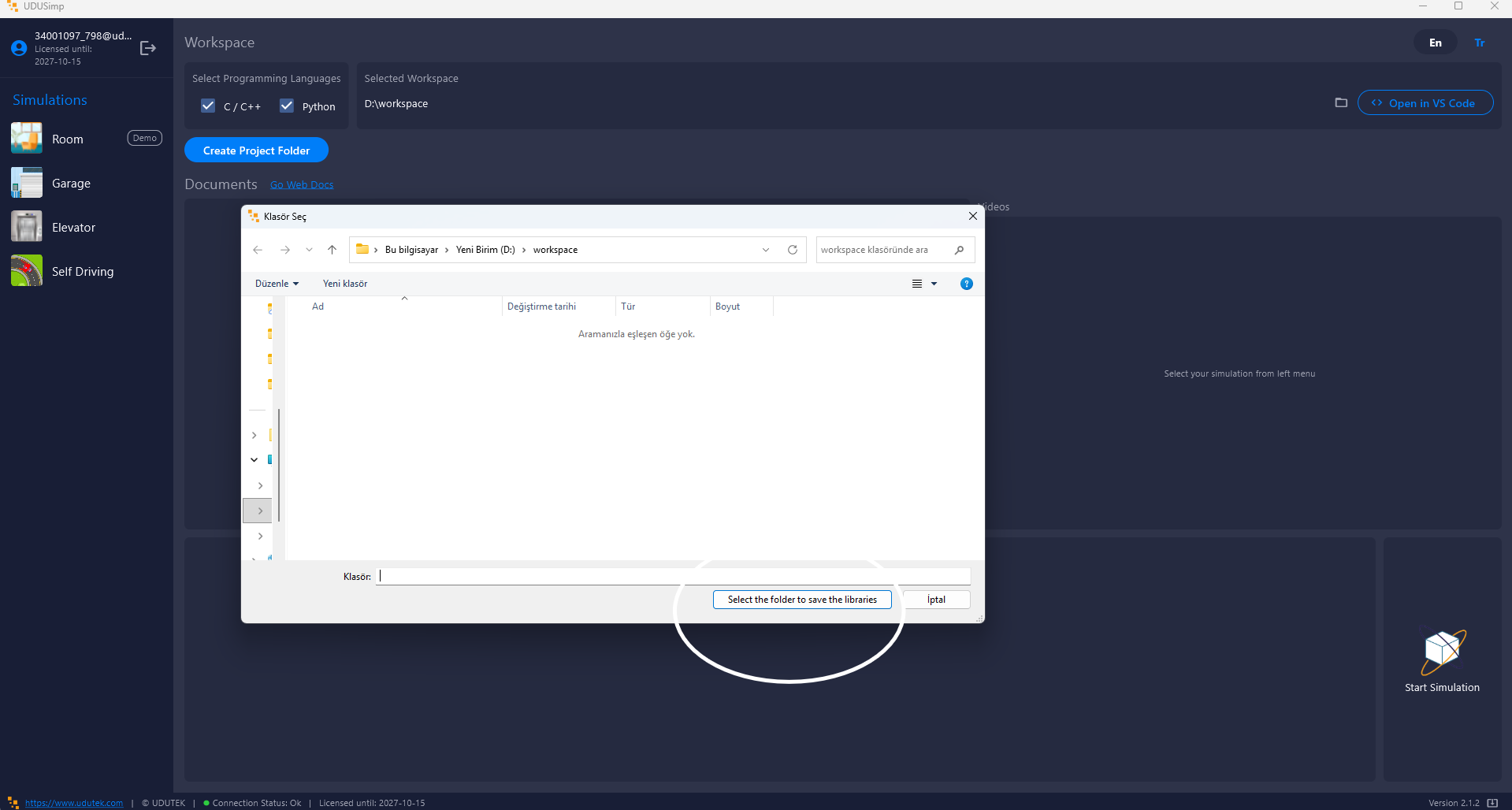
Açılan Klasör Seç penceresinde çalışma alanı olacak klasörü seçin ve Kütüphanelerin kaydedileceği klasörü seçin düğmesine tıklayın (resimde işaretli). İsterseniz pencerenin üstündeki Yeni klasör ile yeni bir klasör oluşturabilirsiniz.
Kısa, Türkçe karakter ve boşluk içermeyen bir yol seçmenizi öneririz, ör. D:\workspace veya C:\udusimp. Böylece derleyici ve terminal komutlarında sorun yaşamazsınız.
UDUSimp seçtiğiniz dillere göre kütüphaneleri ve başlangıç kodlarını internetten indirip klasöre yerleştirir. Her simülasyon için bir klasör oluşur: c_room, c_garage, c_elevator, c_otonom ve Python için py_room, py_garage, py_elevator, py_otonom. Seçilen klasör Seçili Çalışma Alanı bölümünde görünür.
Simülasyonu başlatın ve VS Code'u açın
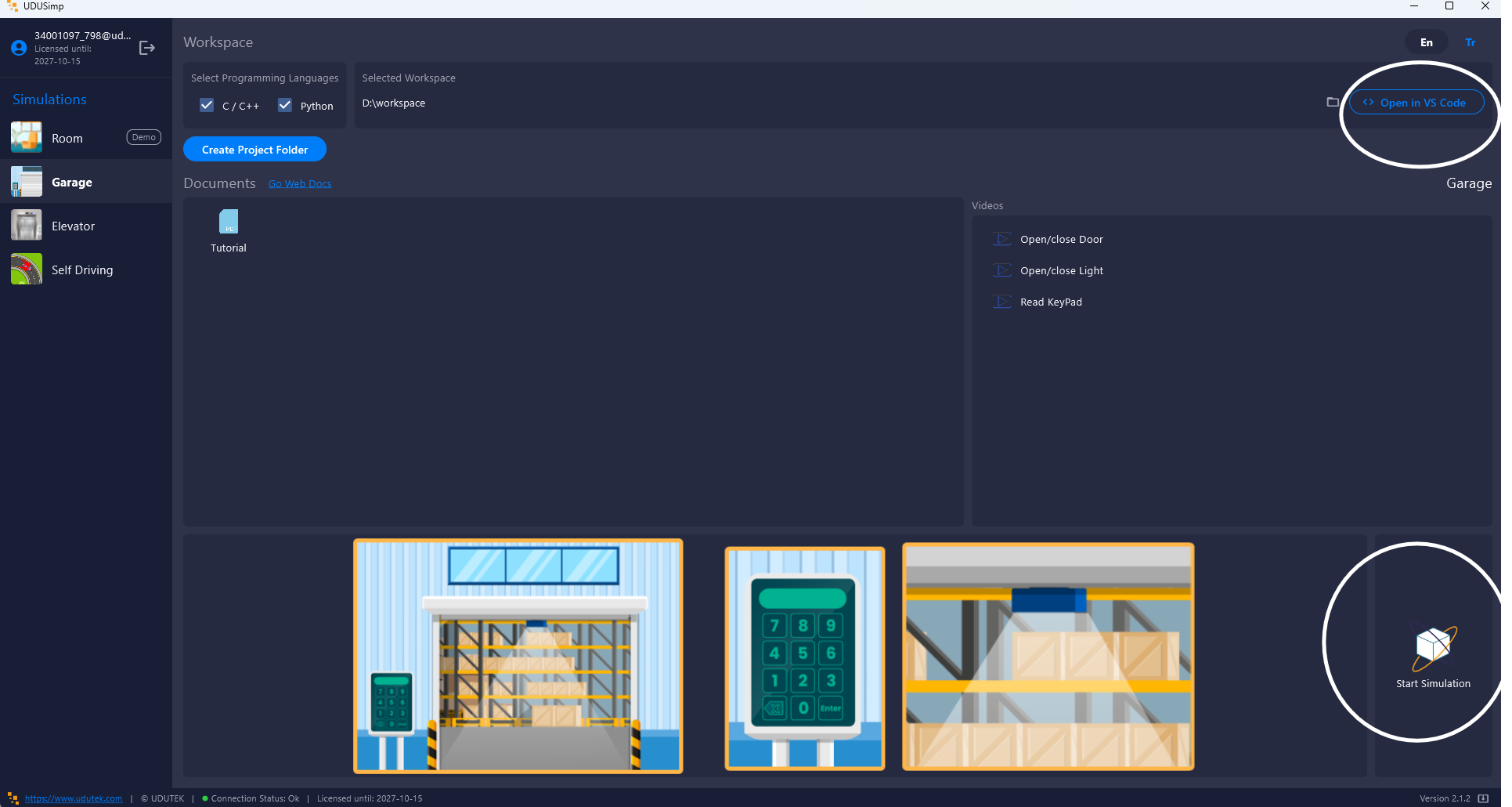
1. Sol menüden bir simülasyon seçin (örnekte Garaj). Orta kısımda o simülasyonun dokümanları, videoları ve resimleri görünür.
2. Sağ alttaki Simülasyonu Başlat düğmesine tıklayın (resimde işaretli). Simülasyon ayrı bir pencerede açılır.
3. Sağ üstteki VS Code ile Aç düğmesine tıklayın (resimde işaretli). Çalışma alanınız Visual Studio Code'da açılır.
VS Code kurulu değilse program sizi uyarır; kurulum için VS Code Editör Kurulumu sayfasına bakın.
Sıra önemlidir: önce simülasyonu başlatın, sonra kodunuzu çalıştırın. Kodunuzdaki sim_connect() açık olan simülasyona bağlanır.
Derleyiciyi ve Python'u kurun (bir kez)
C / C++ → Dev-C++
Dev-C++ kendi C/C++ derleyicisiyle birlikte gelir. Başlangıç dosyasını (ör.
c_garage\start_code_garage.c) Dev-C++ ile açın ve F11 ile derleyip çalıştırın. Resimli kurulum adımları Dev-C++ Editör ve Derleyici Kurulumu sayfasındadır.Python → IDLE veya Thonny
Python'da ayrı bir derleyici yoktur; kodu Python yorumlayıcısı çalıştırır. python.org'dan Python kurduysanız onunla gelen IDLE editörünü, kurmadıysanız kendi Python'uyla gelen Thonny editörünü kullanabilirsiniz.
.py dosyasını açıp F5 ile çalıştırın.Önerdiğimiz yol yine de VS Code'dur; tüm simülasyon klasörlerini tek pencerede görürsünüz.
VS Code bir editördür; kodu derleyip çalıştırmaz. Bunun için bilgisayarınızda C/C++ derleyicisi veya Python bulunmalıdır. Sadece kullanacağınız dili kurmanız yeterlidir. Bu adım bir kez yapılır.
C / C++ için: MinGW-w64 gcc (MSYS2 ile)
1. msys2.org adresinden MSYS2 kurulum dosyasını indirin ve varsayılan ayarlarla kurun (klasör: C:\msys64).
2. Başlat menüsünden MSYS2 UCRT64 penceresini açın ve şu komutu yazın; sorulan sorulara Enter ve Y ile cevap verin:
pacman -S --needed base-devel mingw-w64-ucrt-x86_64-toolchain
3. Windows aramasına "ortam değişkenleri" yazın, Hesabınız için ortam değişkenlerini düzenleyin'i açın. Path satırını seçip Düzenle → Yeni deyin ve şunu ekleyin:
C:\msys64\ucrt64\bin
Ardından tüm pencereleri Tamam ile kapatın.
Python için: Python 3
1. python.org/downloads adresinden güncel Python 3 sürümünü indirin.
2. Kurulumun ilk ekranında alttaki Add python.exe to PATH kutusunu mutlaka işaretleyin, sonra Install Now deyin.
Kontrol: VS Code'u kapatıp yeniden açın, terminale şunları yazın. Sürüm numarası görüyorsanız kurulum tamamdır:
gcc --version
python --version
gcc veya python komutunu tanımıyorsa PATH ayarı eksiktir ya da VS Code yeniden başlatılmamıştır. python yazınca Microsoft Store açılıyorsa Python kurulu değildir veya Add python.exe to PATH işaretlenmemiştir.Kodunuzu yazın ve çalıştırın
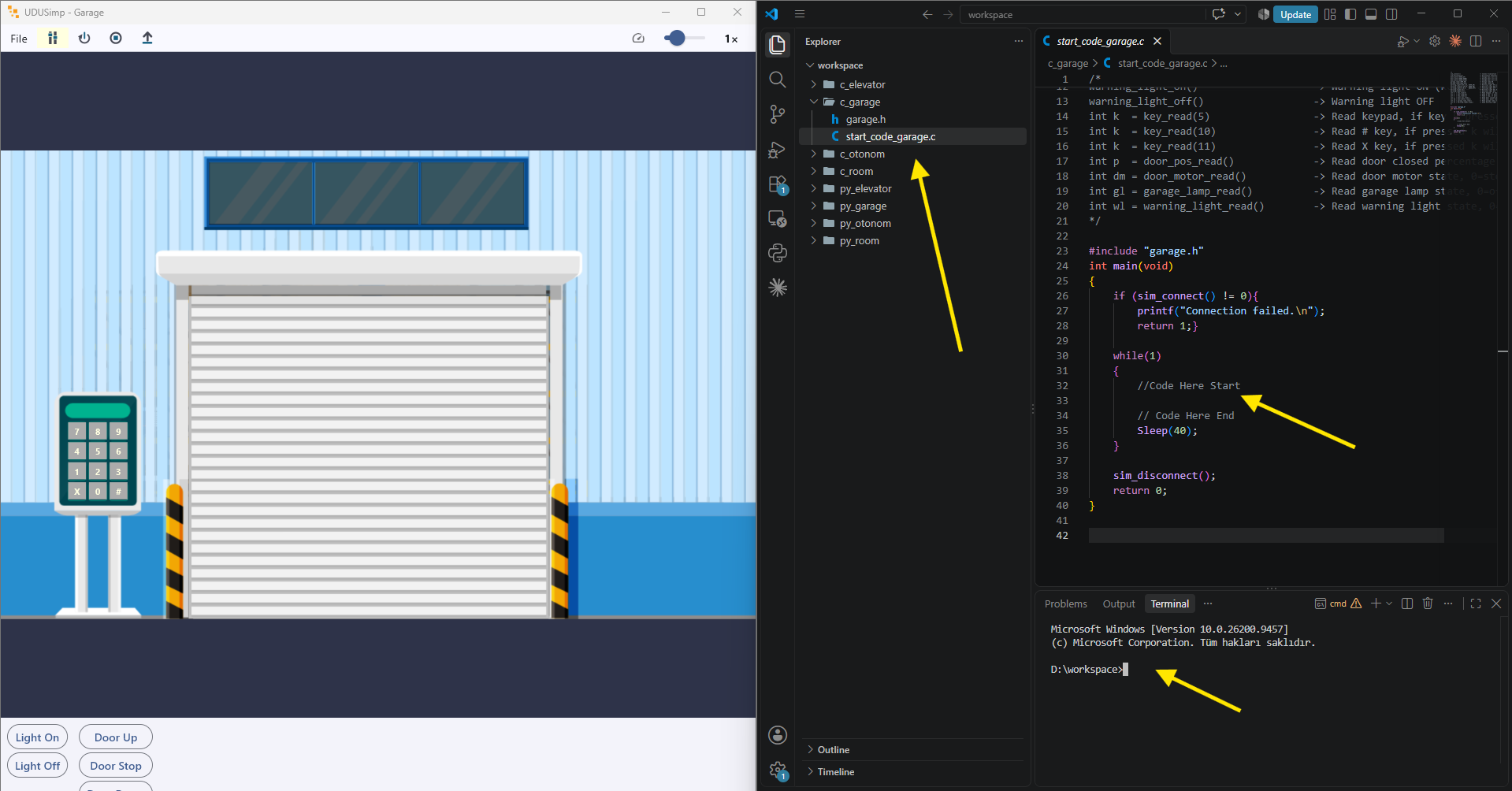
Resimde solda çalışan Garaj simülasyonu, sağda VS Code görünüyor.
1. Dosyayı açın: VS Code'un solundaki Explorer (dosya ağacı) panelinde simülasyonun klasörünü açın ve başlangıç dosyasına tıklayın, ör. c_garage/start_code_garage.c veya py_garage/start_code_garage.py. Dosyanın başında kütüphane fonksiyonlarının listesi vardır.
2. Kodunuzu yazın: Kodunuzu //Code Here Start ile // Code Here End satırlarının arasına yazın ve dosyayı kaydedin (Ctrl+S).
3. Terminali açın: Terminal kapalıysa üst menüden Terminal → New Terminal deyin. Terminal çalışma alanı klasöründe açılır (ör. D:\workspace>).
4. C / C++ için derleyip çalıştırın:
cd c_garage
gcc start_code_garage.c -o garage.exe
garage.exe
gcc komutu kodunuzu derleyip garage.exe programını oluşturur; son satır programı çalıştırır. Terminal PowerShell ise son satırı .\garage.exe olarak yazın. C++ dosyası (.cpp) için gcc yerine g++ kullanın.
5. Python için çalıştırın:
cd py_garage
python start_code_garage.py
Programınız simülasyona bağlanır ve simülasyon kodunuza göre hareket eder. Sonsuz döngüdeki programı durdurmak için terminalde Ctrl+C tuşlarına basın. Başka bir simülasyonun klasörüne geçmek için önce cd .. ile çalışma alanına dönün.
Dev-C++, IDLE veya Thonny ile: Terminal kullanmadan da çalıştırabilirsiniz. C/C++ dosyasını Dev-C++ ile açıp F11'e, Python dosyasını IDLE veya Thonny ile açıp F5'e basın. Kütüphane dosyası (ör. garage.h, garage.py) aynı klasörde olduğu için ek ayar gerekmez. Burada da önce simülasyonu başlatmayı unutmayın.