VS Code Editör Kurulumu
Visual Studio Code nedir?
Visual Studio Code (VS Code), Microsoft'un ücretsiz kod editörüdür. UDUSimp simülasyonları için yazacağınız C, C++ ve Python kodlarını bu editörde yazıp çalıştırmanızı öneriyoruz. Bu sayfadaki adımları izleyerek VS Code'u birkaç dakikada bilgisayarınıza kurabilirsiniz.
code.visualstudio.com adresine git- Ücretsiz
- Windows 10 / 11, 64 bit
- Yönetici yetkisi gerekmez (User Installer)
- Kurulum süresi: yaklaşık 5 dakika
VS Code web sitesine girin
Tarayıcınızda Visual Studio Code'un resmi web sitesini açın:
code.visualstudio.com
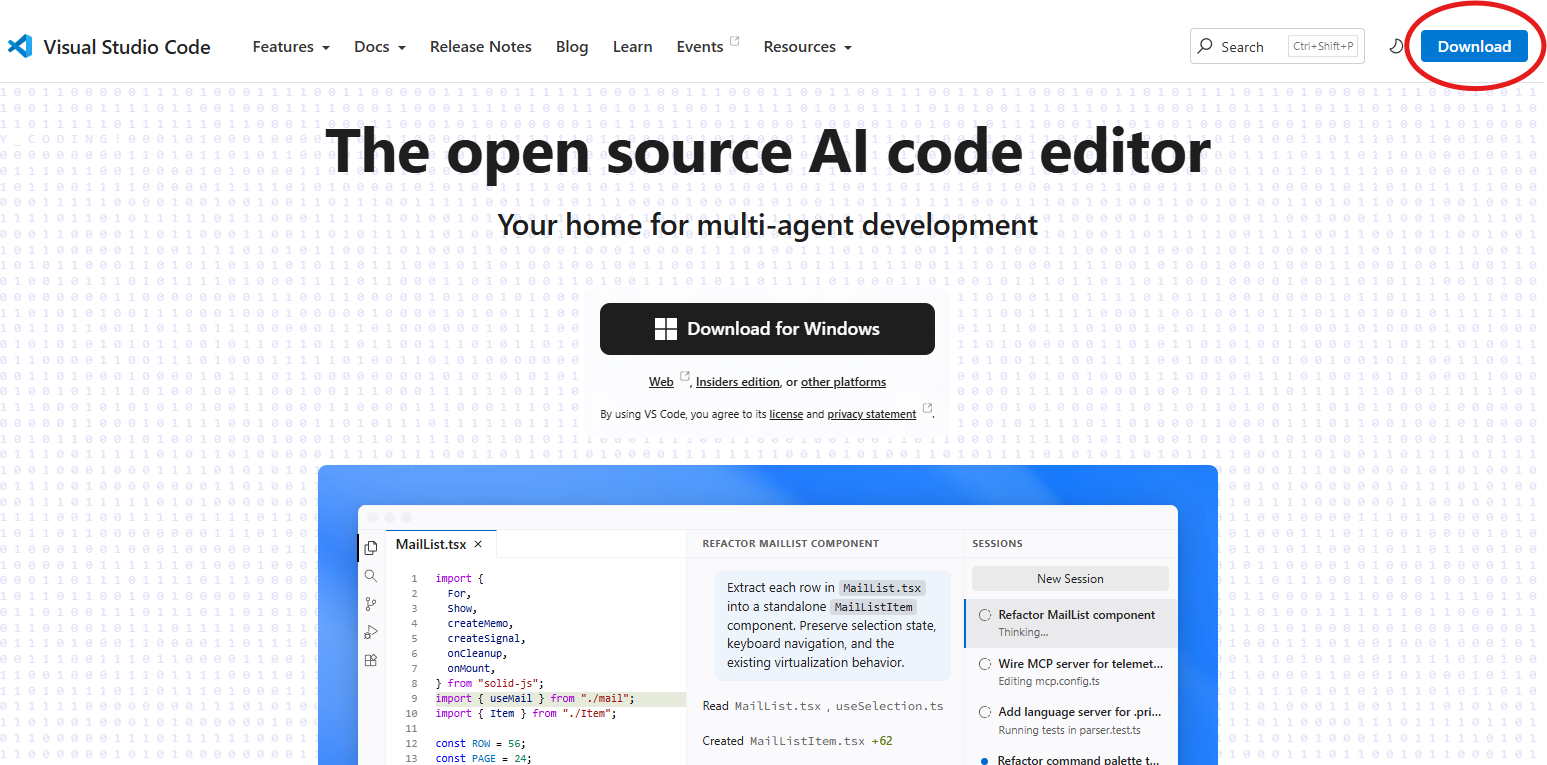
Sağ üst köşedeki mavi Download düğmesine tıklayın (resimde kırmızı daireyle işaretli).
Not: Ortadaki Download for Windows düğmesi de çalışır; ancak sonraki adımda doğru sürümü kendiniz seçebilmek için Download düğmesini kullanmanızı öneririz.
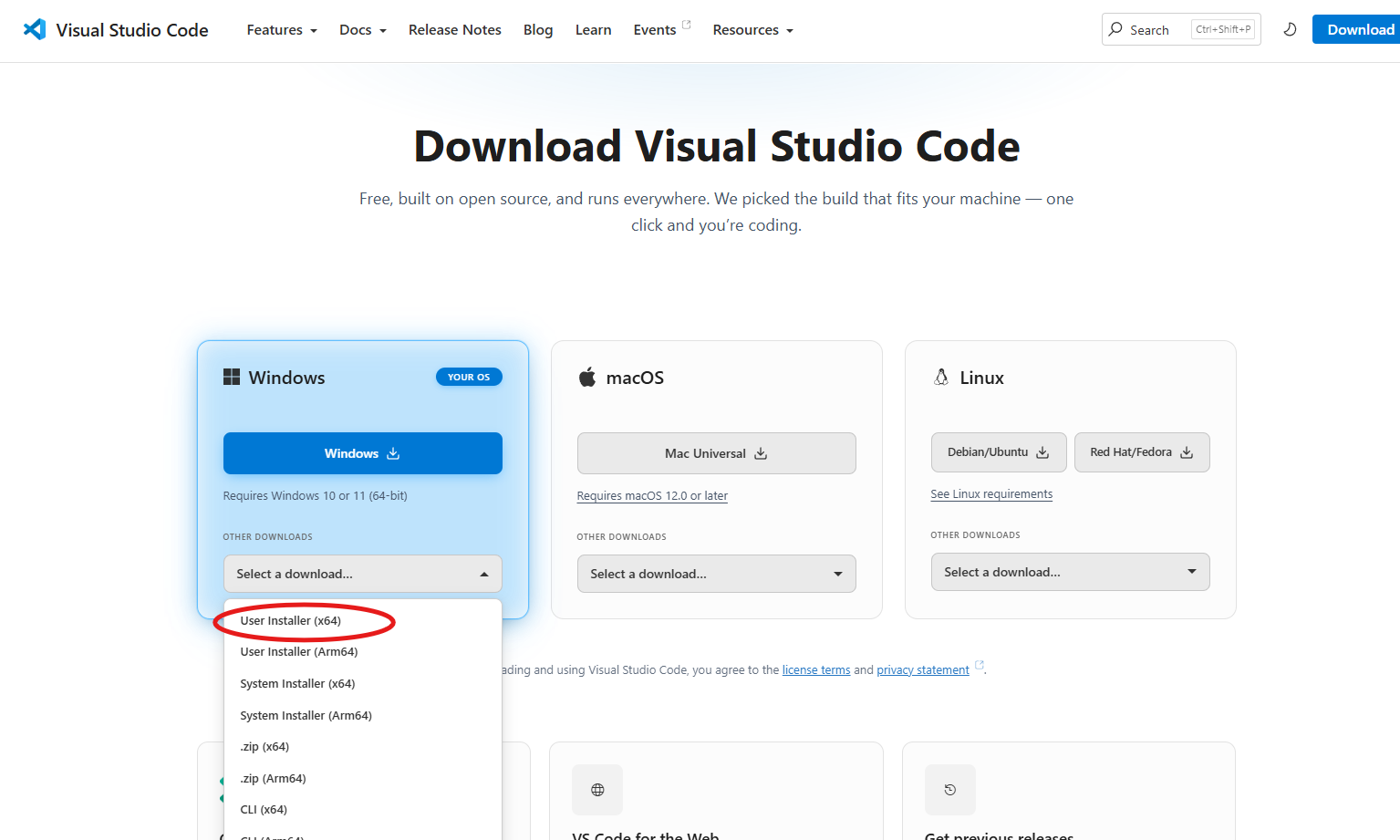
User Installer (x64) sürümünü seçin
İndirme sayfasında Windows kartını bulun. Kartın altındaki OTHER DOWNLOADS bölümünde Select a download... listesini açın ve User Installer (x64) seçeneğini seçin (resimde kırmızı daireyle işaretli). İndirme hemen başlar.
Neden User Installer? Program sadece sizin kullanıcı hesabınıza kurulur ve yönetici (admin) yetkisi istemez; okul ve iş bilgisayarlarında da sorunsuz kurulur. UDUSimp da aynı şekilde kurulur.
Bilgisayarınızın işlemcisi ARM ise (ör. bazı Surface ve Snapdragon dizüstüleri) User Installer (Arm64) seçin. Emin değilseniz: Ayarlar → Sistem → Hakkında → Sistem türü satırına bakın.
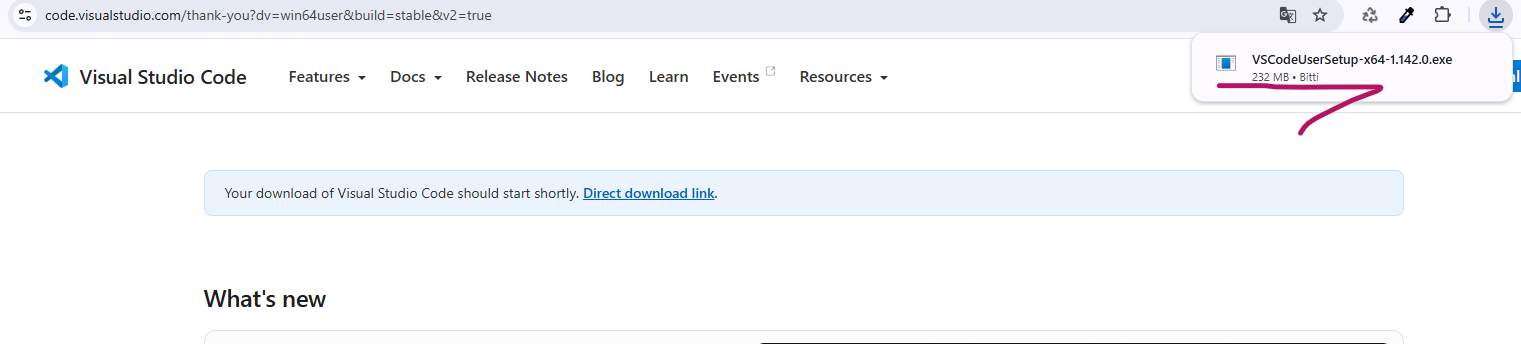
İndirilen kurulum dosyasını çalıştırın
İndirme bitince tarayıcının sağ üst köşesindeki indirme simgesine tıklayın. Listede VSCodeUserSetup-x64-....exe dosyasını göreceksiniz (resimde işaretli). Dosyaya tıklayarak kurulumu başlatın.
Dosyayı listede göremiyorsanız Windows Gezgini'nde İndirilenler (Downloads) klasörüne bakın.
İndirme başlamazsa sayfadaki Direct download link bağlantısını kullanın.
Kurulum sihirbazını tamamlayın
Kurulum sihirbazında sırasıyla:
1. License Agreement: "I accept the agreement" seçeneğini işaretleyip Next deyin.
2. Select Destination Location ve Select Start Menu Folder: varsayılan ayarları değiştirmeden Next deyin.
3. Select Additional Tasks: aşağıdaki kutuları işaretleyin, sonra Next deyin:
• Create a desktop icon (masaüstü kısayolu)
• Add "Open with Code" action to Windows Explorer file context menu
• Add "Open with Code" action to Windows Explorer directory context menu (klasöre sağ tıklayıp VS Code ile açmak için)
• Add to PATH (varsayılan olarak işaretlidir, kaldırmayın)
4. Ready to Install: Install düğmesine basın.
5. Kurulum bitince Launch Visual Studio Code kutusu işaretliyken Finish deyin; VS Code açılır.
Önerilen eklentileri kurun
VS Code'un sol kenarındaki Extensions (Eklentiler) simgesine tıklayın ya da Ctrl+Shift+X tuşlarına basın. Arama kutusuna eklentinin adını yazıp Install deyin:
• C/C++ (Microsoft): C ve C++ kodunda renklendirme, otomatik tamamlama ve hata gösterimi.
• Python (Microsoft): Python kodunda renklendirme, otomatik tamamlama ve çalıştırma.
• İsteğe bağlı: Turkish Language Pack for Visual Studio Code (VS Code menülerini Türkçe yapar).
Sadece kullanacağınız dilin eklentisini kurmanız yeterlidir.
UDUSimp çalışma alanını açın
VS Code'da File → Open Folder... (Dosya → Klasör Aç) menüsünden UDUSimp programında seçtiğiniz çalışma alanı (workspace) klasörünü açın. Soldaki Explorer panelinde c_room, py_room gibi simülasyon klasörlerini göreceksiniz.
Kodunuzu ilgili simülasyonun klasöründe, kütüphane dosyasının yanında yazın (ör. c_room/main.c veya py_room/main.py).
Kodu çalıştırmak için üst menüden Terminal → New Terminal ile terminali açın, simülasyon klasörüne geçin ve programınızı çalıştırın:
cd c_room
gcc main.c -o main.exe
.\main.exe
Python için:
cd py_room
python main.py
Unutmayın: Önce UDUSimp'te simülasyonu başlatın, sonra programınızı çalıştırın.
Sonraki adım
• C / C++ için: MinGW-w64 gcc derleyicisi
• Python için: Python 3
Kurulumları ve ilk programınızı çalıştırmayı UDUSimp Kurulumu sayfası adım adım anlatır.